 AI EBISU

意図的に画像を劣化させるツール「GABIBI (ガビビ)」を公開しました。ネットに漂う古のJPEG画像を再現できます。 https://t.co/wv0LlCabBK pic.twitter.com/8CjDtmYHgj
— トミナガハルキ | フリーランス歴10年な人 (@asobodesign) March 8, 2026
SNSで話題!”ネットに漂う古のJPEG画像”風「ガビガビ加工」
ネットを見ているとたまにガビガビの古い画像をたまに目にしませんか?
ちょっと古くさい、けれどなぜか味があって懐かしいあのガビガビの写真。
実はいま、写真をそんな風にガビガビに加工できるツールが話題になっているんです!
今回は、今流行中の「ガビガビ加工」のやり方と、さらに一歩先を行く「生成AIを使っ加工」のやり方を詳しく解説します。
“ネットに漂う古のJPEG画像”風「ガビガビ加工」とは?
現在SNSでトレンドとなっている加工の多くは、トミナガハルキ | フリーランス歴10年な人氏 が開発した無料ツール「GABIBI (ガビビ)」を使って作成されています。
まるで90年代にアップロードされたJPEG画像のような、ノスタルジックな雰囲気が醸し出す「エモさ」とガビガビ感が醸し出す「おもしろさ」が話題になっています。
なぜ人気なの?
- 「エモい」レトロ感: 平成初期のような味のある「エモい」レトロ感
- あえてガビガビの面白さ: スマホでも最高画質で写真が撮れるこの時代に、あえてのガビガビさ
- お手軽加工: ツールを使って画像をドロップするだけのお手軽加工
10秒でできる!ガビガビ加工の手順
この加工には難しい知識は一切不要です。以下のステップで試してみましょう。
① 手順①:公式サイトにアクセス
まずは、ブラウザから「GABIBI(ガビビ)」の公式サイトにアクセスします。
URL: https://amix-design.com/tl/tool-gabibi/
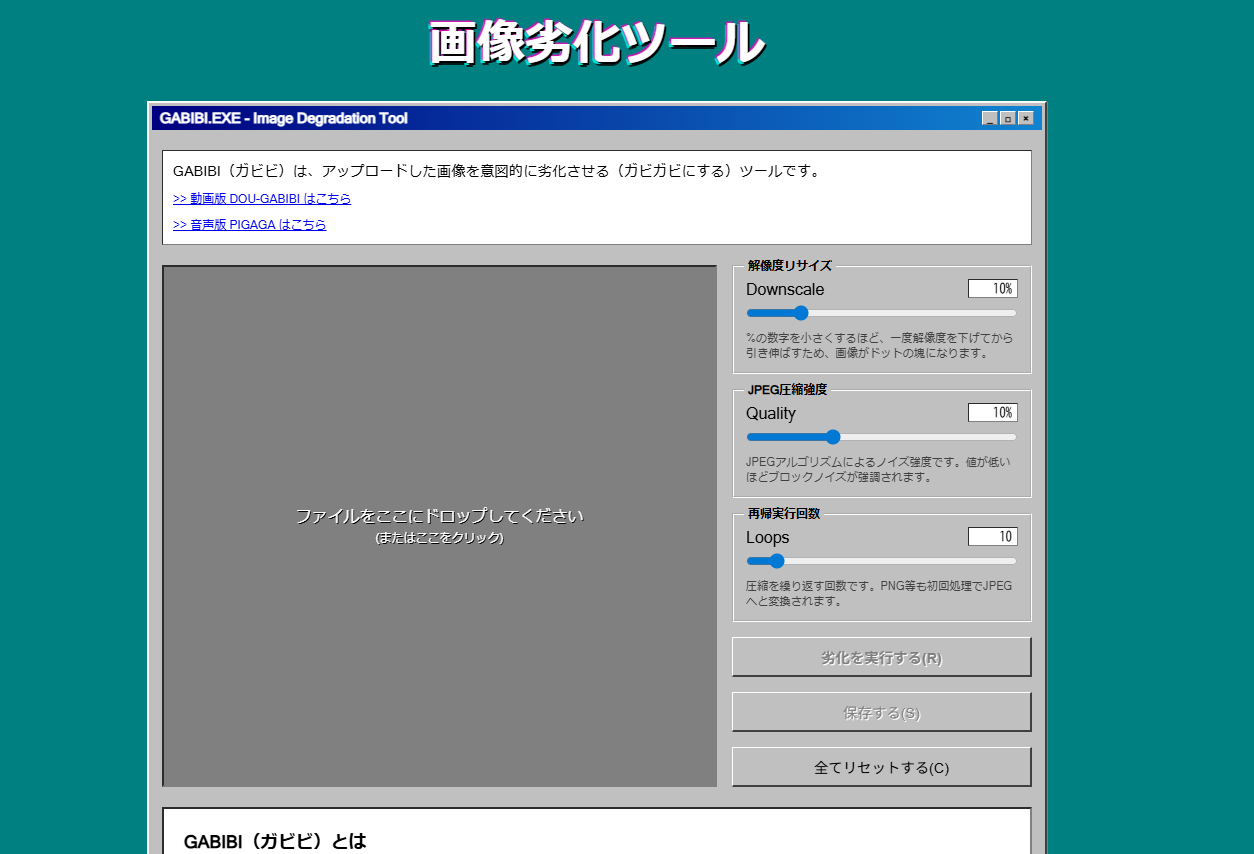
手順②:画像をアップロード
加工したい画像(写真やイラスト)を、画面上のウィンドウ内にドラッグ&ドロップするか、ファイル選択からアップロードします。
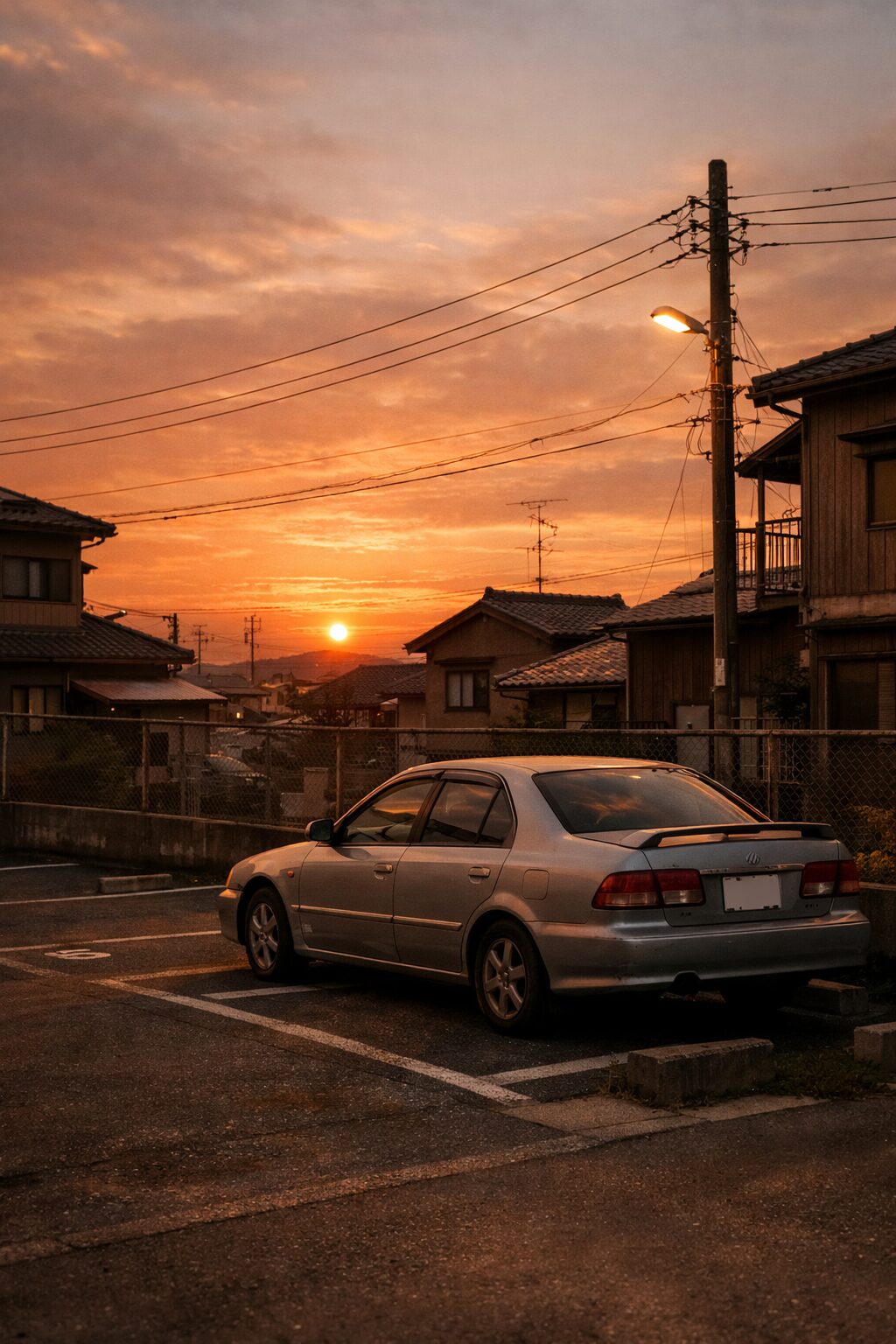
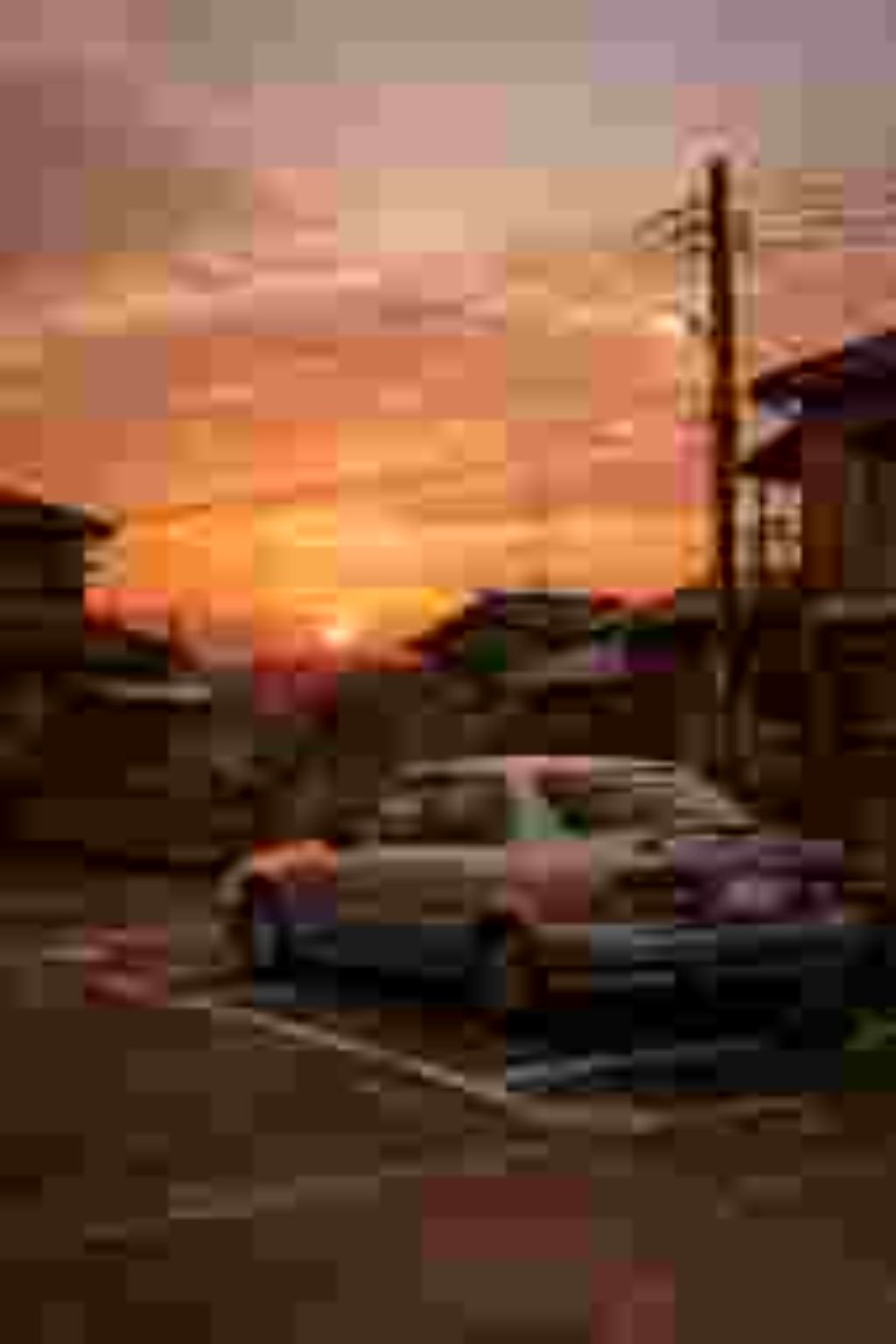
手順③:ガビガビ加工された画像が作成!
画像が読み込まれると、自動でガビガビに加工されます。
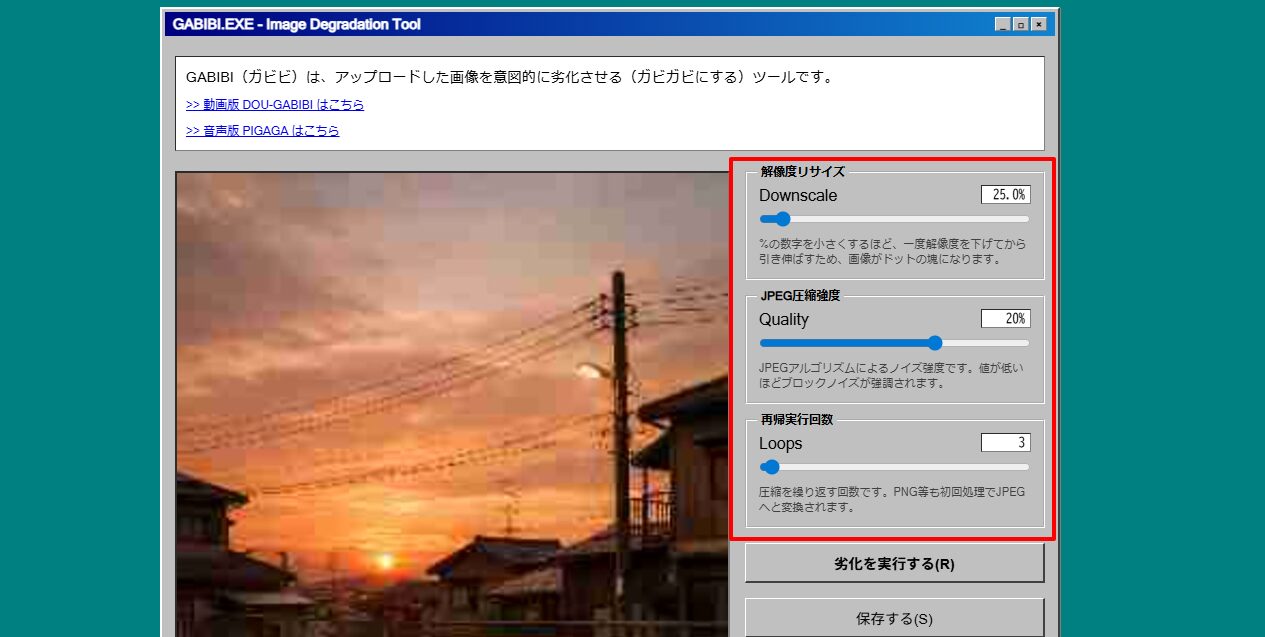
ポイント:サイドにあるツールで加工レベルを調整できる!
「画像リサイズ」「JPEG圧縮強度」「再帰実行回数」を調整することで、ガビガビ感の調整が可能!
生成AIならもっと自由なフィルターで遊べる!
「もっといろんな加工がしたい!」という方は生成AI(ChatGPTやDALL-E 3など)を使うことで、いろんな加工をすることができます!
生成AIを使うメリット
- ツールを探さなくてもOK:生成AIにアクセスするだけで使える!
- 自由度が無限大: 自分の想像力だけでいろんな加工が作れる!
- オリジナリティ: 自分だけの「オリジナル加工」がつくれるので、もしかしたらあなたの画像がバズるかも!
生成AI用「ガビガビ加工」の基本プロンプト
今流行りのガビガビ加工を、生成AIで実施する場合は次のプロンプトを入力すればOK
image resized down to 64×64 pixels then enlarged back to high resolution, nearest neighbor scaling, massive pixel blocks, extremely heavy JPEG compression, blocky mosaic artifacts, early 2000s internet photo quality, low bitrate JPEG, large square pixels, destroyed image quality
AI EBISU編集部が生成AIでガビガビ加工をやってみました!
ChatGPTでの加工方法を丁寧に解説しながら進めていきます!
皆さんも一緒にトライしてみましょう!
① ChatGPTを開く
まずは ChatGPT を立ち上げて「画像生成」モードを選択します。
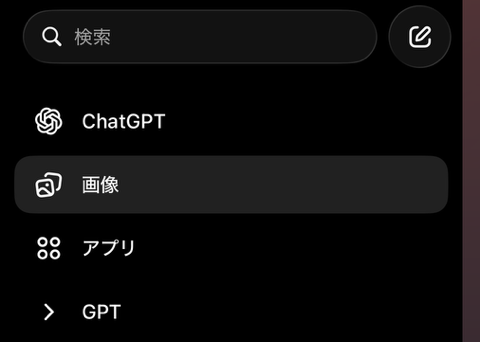
② 画像を添付
② プロンプトを入力
プロンプトをそのままペースト
image resized down to 64×64 pixels then enlarged back to high resolution, nearest neighbor scaling, massive pixel blocks, extremely heavy JPEG compression, blocky mosaic artifacts, early 2000s internet photo quality, low bitrate JPEG, large square pixels, destroyed image quality
③ 送信して待つだけ!
プロンプトを送信したら、あとはAIが自動で処理してくれます。
数十秒〜1分ほどで完成します。
完成した画像がこちら!
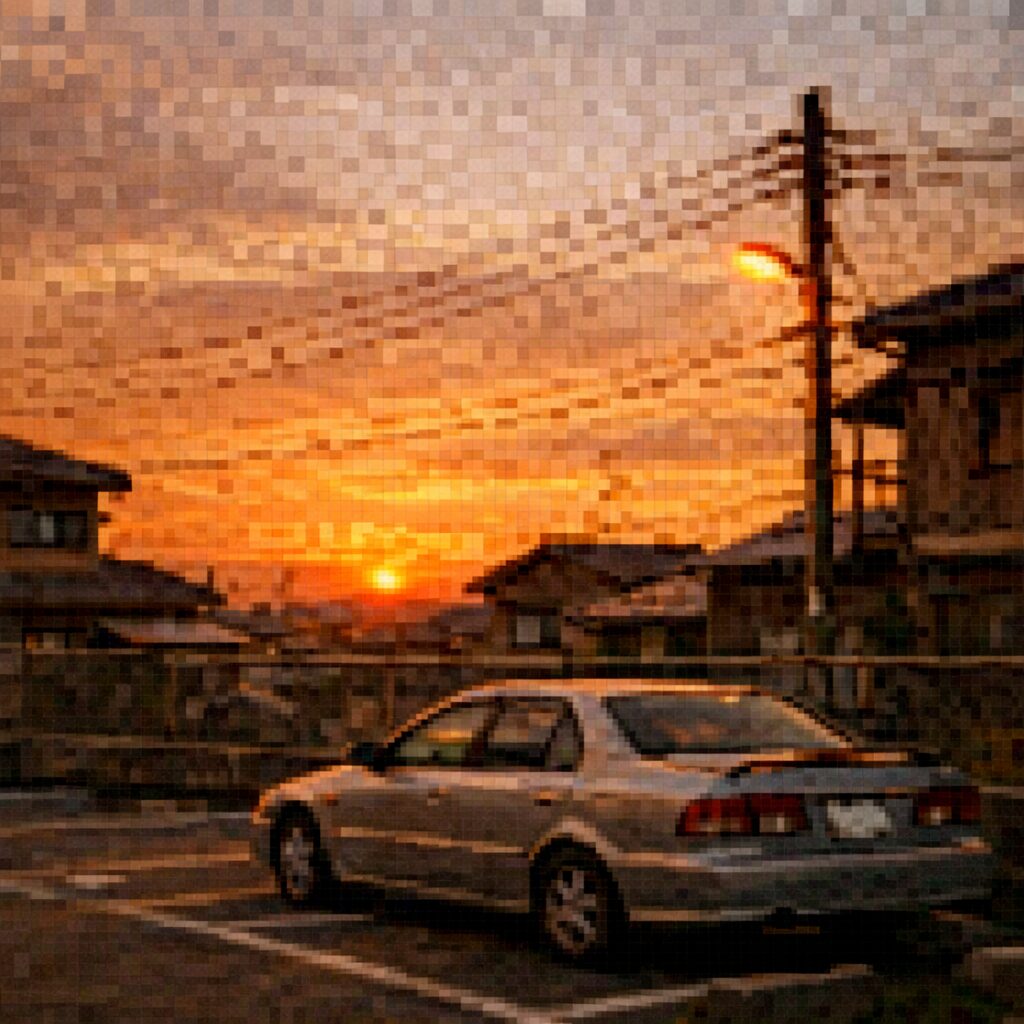
画像ができたら保存して、タイトルやキャプションをつけてシェアしましょう!
【コピペOK】画像加工プロンプト例
生成AI(ChatGPT / Gemini など)を使えば、ガビガビ加工以外にもいろんな加工がつかえます!
今回はChatGPTで使えるプロンプトの例をご紹介します!
①インスタントカメラ風加工
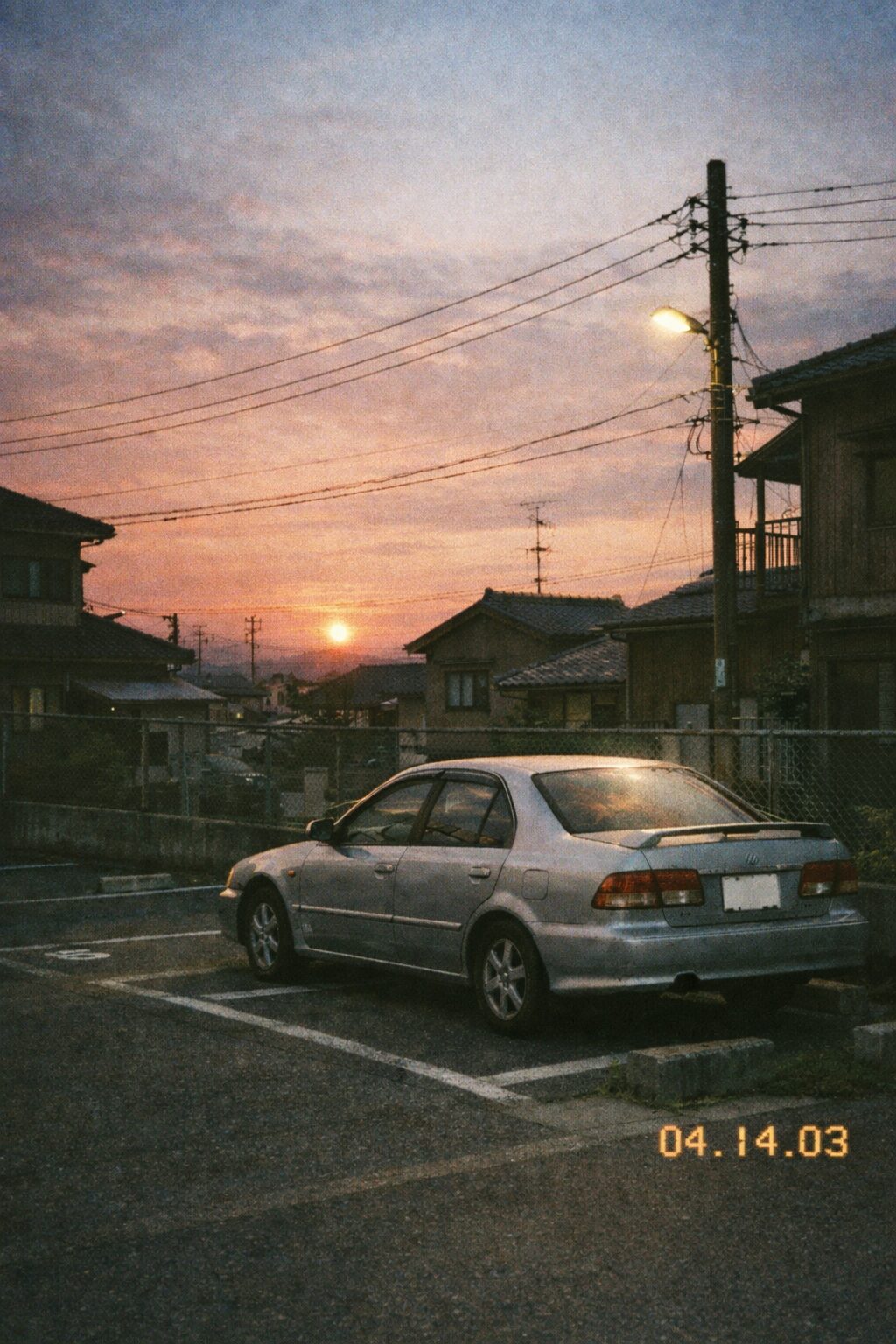
early 2000s disposable camera photo with timestamp, flash photography, strong film grain, slightly overexposed flash, faded colors, nostalgic casual snapshot aesthetic
②グリッチ風加工
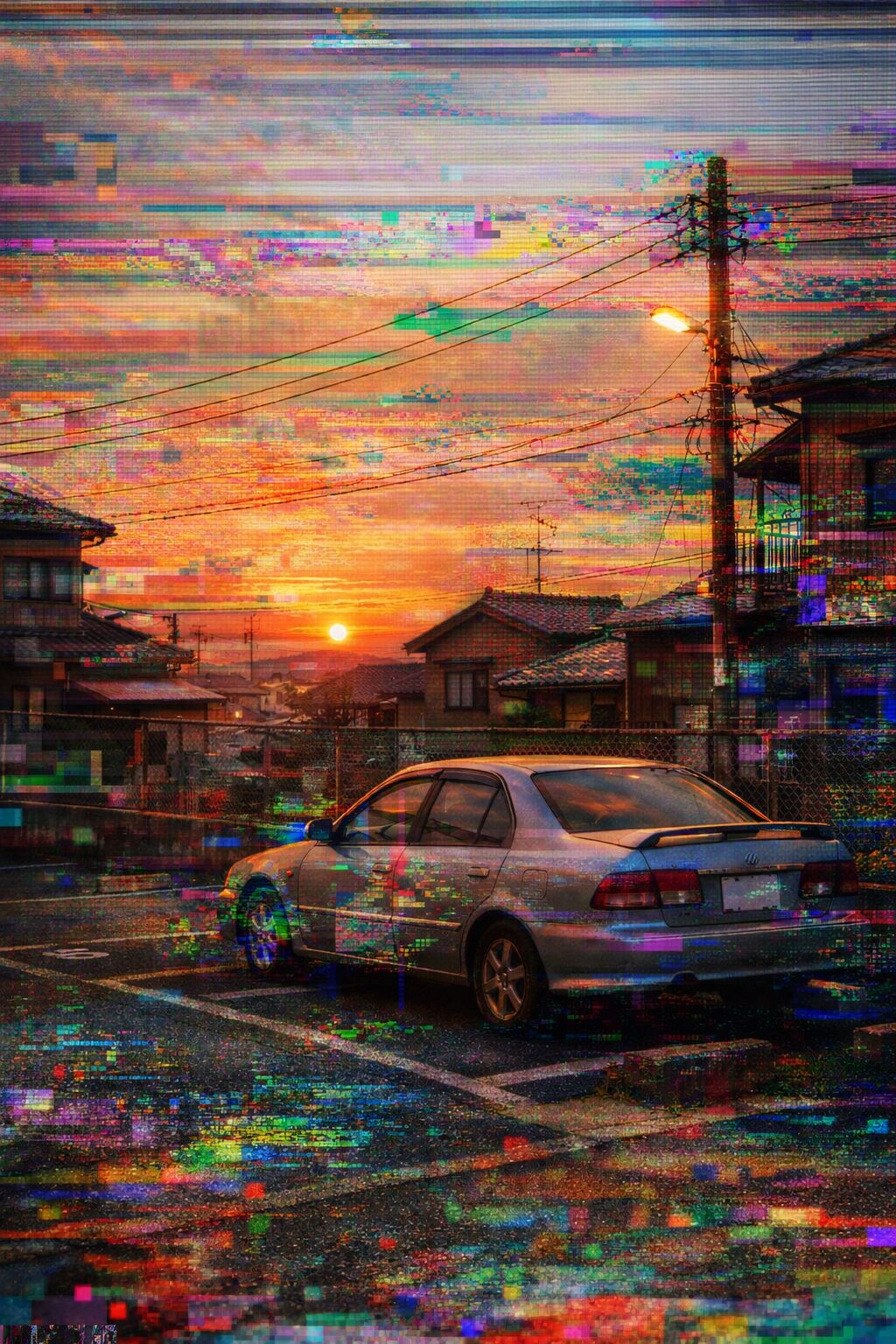
photo with corrupted JPEG artifacts, glitch aesthetic, datamosh distortion, broken image blocks, RGB color separation, compression artifacts, digital noise, scanline distortion, fragmented pixels, chaotic glitch texture, internet glitch art style
③ポリゴン風加工
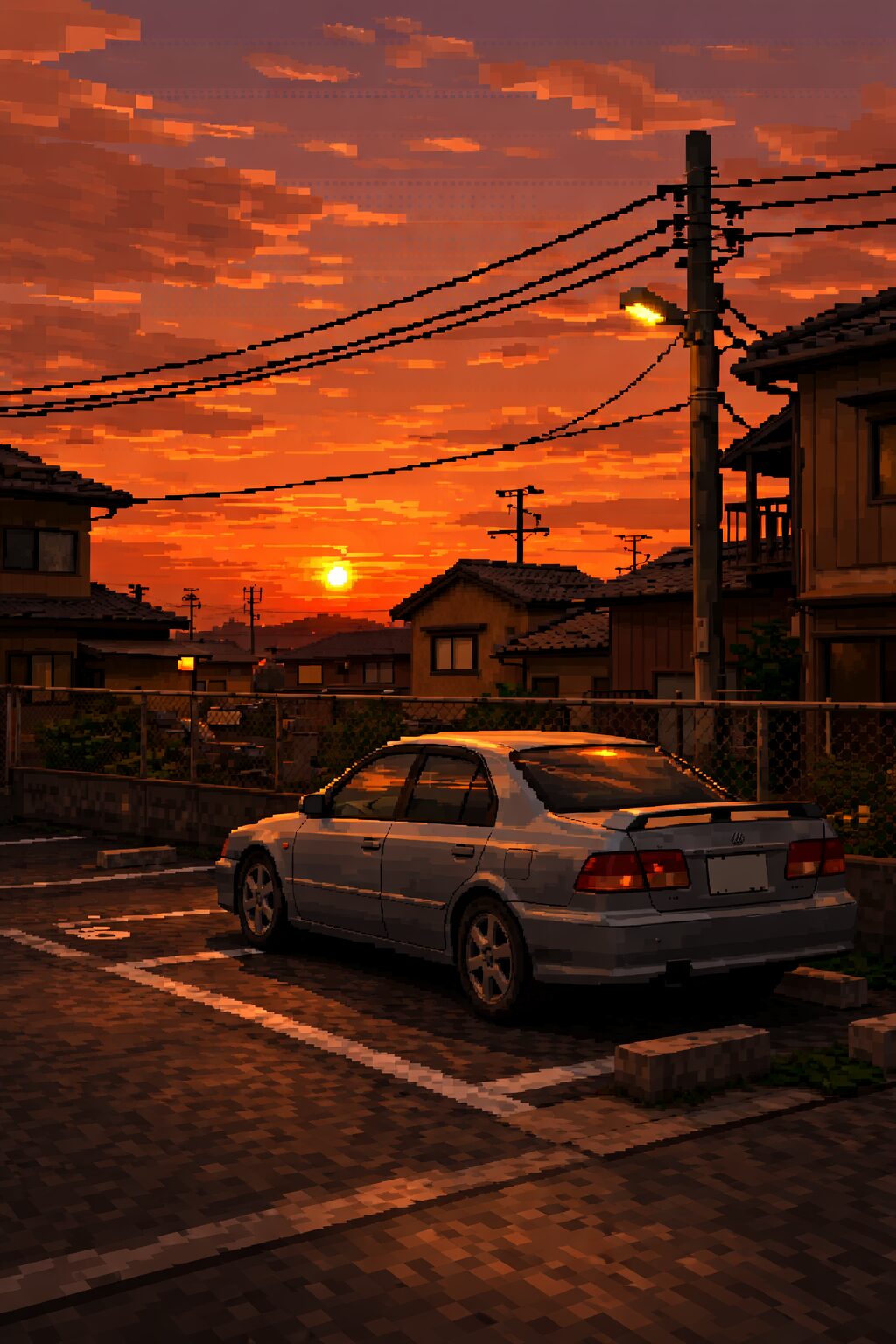
PS1 style 3D graphics, low poly character, retro playstation 1 game aesthetic, low resolution textures, simple lighting, polygonal models, 1990s video game graphics
AIでうまく加工するためのコツ
生成AIで加工するためには、いくつかのポイントがあります。
①被写体がはっきり分かる構図の写真を使う
AIはまず「何が写っているか」を認識してから加工するので、被写体が小さい・複数ある・遠い写真は崩れやすいです。
被写体がわかりやすい写真で加工してみましょう。
②明るくコントラストのある写真を使う
AIは暗い画像を認識するのが苦手です。特にレトロ加工・グリッチ加工は暗い写真だと崩れやすいです。被写体と背景がわかる明るい写真で加工しましょう。
③背景がシンプルな写真を使う
背景が複雑だと、AIが被写体・風景・ノイズを区別できなくなり変な写真に仕上がる場合があります。できればシンプルな背景で加工しましょう。