 AI EBISU


셋로그 진쯔 재밋다 친구 뭐하고 사는지 구경도 하고 아침부터 하고 있는데 너무 재밋다 이거 pic.twitter.com/EWkcNLkSAK
— 크렘므 (@etre_du_soir) April 1, 2026
SNSで話題!簡単にVlogが作られる「setlog」
いま韓国や日本の若者を中心に話題のVlogアプリ「setlog(セットログ)」!
使ってみたいけど、韓国発のアプリなのでちょっとわかりにくいところも…
今回はアプリの登録方法から利用方法、2026年に追加された新機能「zip」まで、画像付きでわかりやすく徹底解説!
これを見れば早速使えるので今日からぜひ遊んでみてください!
setlogとは?
そもそも、setlogとは?setlogってなに?という方に簡単な説明をすると、
韓国発の「Vlog作成+SNS」アプリで、BeRealとInstagramが合体したようなものに近いです!
特徴は、
- 1時間ごとの撮影を基本に、約2秒間の短い動画を投稿できる(同じ時間帯に複数回の撮影も可能)
- その日に投稿した動画を自動でつなぎ、Vlog風の動画にまとめてくれる
- アップした動画は友達とシェアできる
- 最大20人までのグループを作成できて、みんなの投稿をチェックできる
- アプリのダウンロードと基本機能は無料で利用できる
といった点です。
手軽に、おしゃれに、自分の日常をシェアできるので、韓国だけでなく日本の若者の間でも話題となっているのがこの「setlog」です!
2026年には日本語・Android対応のほか、写真を友達に送れる新機能「zip」も追加されました。
韓国で話題の「setlog」
— 모모(モモ)🍑🫧 (@AdielVicente1) April 3, 2026
1時間に1回動画撮るだけでvlog完成するらしい👀ヤバくない???日常がおしゃれに残るの普通にいい https://t.co/NexhBpITRe pic.twitter.com/iLskR9b0JZ
「setlog」の登録に必要なもの
- iOS、またはAndroid端末
- 「setlog」アプリ
App Store(iOS版インストール)
Google Play(Android版インストール)
これだけでOK!
サブスク契約は不要で、アプリのインストールと簡単なアカウント設定だけでスタートできる手軽さも魅力ですね!
Android版も提供され、日本語にも対応しています。
setlogの登録手順
setlogを起動
iPhoneでは「Passkey」または「Appleで続ける」のどちらかで登録可能です。今回はPasskeyでスタートします!
※今回はiPhoneでの登録手順・利用方法のみご紹介となります。

手順①:名前を入力
アカウントとなる名(上段)と姓(下段)を入力。ハンドルネームでもOKです!

キーボードのエンターを押したら次の画面に移るので「続行→」をタップ

手順②:サインイン
パスキーが起動するので指示に従って登録しよう。

手順③:各種アクセスを許可する
アプリの「カメラアクセス」「マイクアクセス」「通知」を許可します。完了したら「done」をタップ。
動画撮影にはカメラ・マイクの許可が必要です。通知は撮影タイミングのお知らせに利用できます。

手順④:ログを作成
アカウントの登録は上記で完了しているんですが、完了するとそのままログの作成画面に移ります。
ログはトークルーム、グループ、チャンネルのようなものです。

ログ名(グループの名前)、ログの人数(グループの参加人数)を入力して作成ができます。最大20人まで参加可能です。
僕はどうせシェアする友達がいないのでここはテキトーでいいんですが、もし「いろんな友達とシェアしたい!」という場合は素敵なログ名をつけて混同しないようにしてあげてくださいね。

手順⑤:完成!
すべて完了するとこの画面が表示されます。これでアカウントが完成しました。

setlogの動画投稿手順
手順①:カメラを起動
TOPページの「スワイプして撮影」をタップするか、スワイプしてカメラを起動。
手順②:動画を撮影
カメラが起動するのでニコニコマークを押して動画を撮りましょう。動画の長さは約2秒間です!
以前は1時間に1回の撮影が基本でしたが、アップデートによって同じ時間帯に複数回撮影できるようになりました。縦向き・横向きの撮影にも対応しています。

手順③:投稿するログを選択
動画を撮ったら下記の画面に移るので、動画を送信するログを選択します。
僕は友達がいないのでログは1個だけですが、複数のログがある場合は複数選択できるので投稿したい場所に応じて各ログの左にあるチェックマークに✓をいれて選択して送信できます。
送信先を選んだら矢印ボタン↑をタップして送信!

setlogのログのみかた
手順①:作成したログをタップ
ログは項目ごとに分かれているので、みたいログをタップ
手順②:ログの投稿を確認
このページで自分の投稿した動画のログをチェックできます。ログに自分以外の友達がいる場合はここに参加者のログが表示されます。

TIPS:自分の投稿の保存もできる!
さっきの画面の左上のボタン(赤い線を引いたボタン)をタップすると、自分が投稿した動画をつなげてVlog風にした動画のシェア・保存ができます。
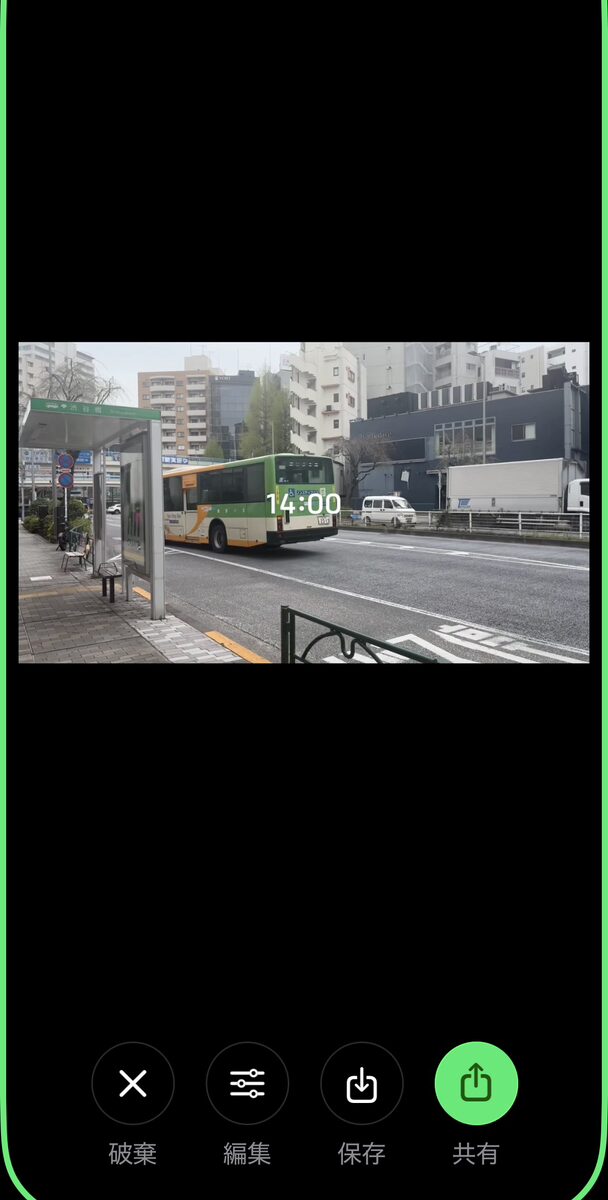
- 破棄:操作の中断。前の画面に戻ります。(削除ではないので安心。)
- 編集:動画の背景色やアスペクト比など、表示される編集項目を調整できます。
- 保存:動画を端末に保存できます。
- 共有:任意の方法で動画を友達にシェアできます。
ログの参加・共有の方法
友達がいる場合、友達のログに参加したり、友達に自分のログに参加してもらうことができます。
1つのログには最大20人まで参加できます。

友達のログに参加する
右上の「+」ボタンを押して、「ログに参加」をタップ。

すると、PINコードの入力画面が表示されるので、友達からログのPINを聞いて入力すると参加完了!
招待リンクから参加できる場合もあります。
新規のログを作成する場合
右上の「+」ボタンを押して、「ログを作成」をタップ。
ログ作成後、ログ名の下に#から始まるアルファベットと数字混合のピンを友達に入力してもらえばOK!
(※この場合、c97qu13。「友達を招待→」をタップするとコピーや送信が可能。)

既存のログに招待する場合
友達を招待したいログをタップして、上部の「ログ名>」を開くとPINが表示されるので友達に入力してもらう。招待リンクで共有することもできます。

setlogの新機能「zip」の使い方
2026年6月、setlogに新機能「zip(ジップ)」が追加されました!
zipは友達に写真を送れる機能で、通常のログが短い動画をまとめてVlogにするのに対し、zipはその瞬間の写真を気軽に送り合えるのが特徴です。
- その場で撮影した写真を友達に送れる
- 受け取った写真は基本的に一度だけ閲覧できる
- 写真にキャプションを付けられる
- 複数の友達に送信できる
手順①:zipを開く
setlogのホーム画面から「zip」を開きます。初めて使う場合は、友達との接続画面が表示されます。
手順②:写真を送る友達を選択
「友だちとはじめる」などの案内に沿って相手を選択します。複数の友達を選んだり、コードを使って友達を追加したりできます。
手順③:写真を撮影して送信
カメラで写真を撮影したら、必要に応じてキャプションを付けて送信すれば完了!
受け取った写真は基本的に一度開くと再び見られないので、通常のログとは違う、今この瞬間だけのやり取りを楽しめます。
ただし、画面の撮影などで記録される可能性もあるため、他人に見られたくない情報は送らないようにしましょう。
まとめ
韓国発の人気アプリ「setlog」はスマホとアプリがあれば日本でも楽しめます!
日本語やAndroidにも対応し、複数回撮影や最大20人でのログ共有、新機能「zip」など、以前より便利になっています。
操作もシンプルで、少し使えば直感的に使えるかも!
まずは一人で、または友達とはじめて日記感覚で遊んでみてはいかがでしょうか!
※本記事は2026年11月5日時点の情報です。アプリのアップデートなどにより、画面表示や操作方法が変更される場合があります。

