 AI EBISU

目次 表示
Google AI StudioでAndroidアプリ作成が可能に
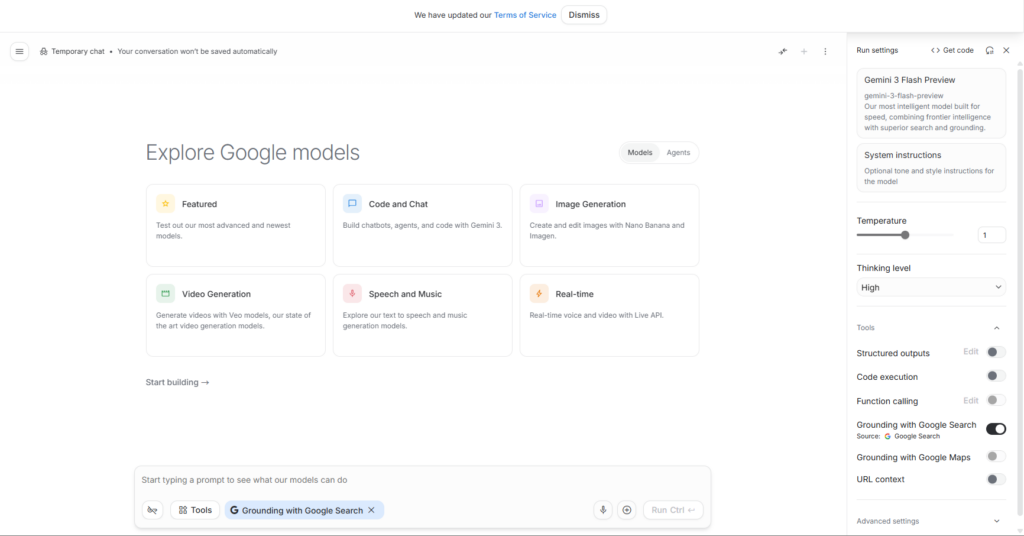
Googleは2026年5月19日、Google AI Studio上でネイティブAndroidアプリを作成できる新機能を発表しました。これにより、ブラウザ上でプロンプトを入力するだけで、Androidアプリの作成、プレビュー、実機テスト、Google Playの内部テストトラックへの公開まで進められるようになっています。
これまでAndroidアプリを作るには、Android Studioのインストール、SDKの設定、KotlinやJetpack Composeの理解、エミュレーター環境の準備などが必要でした。
しかし今回のアップデートにより、Google AI Studio上で「こんなアプリを作りたい」と自然言語で入力するだけで、アプリ開発の最初の一歩を始めやすくなりました。
Google公式ブログでは、Google AI StudioでプロンプトからKotlinベースのAndroidアプリを作成できると説明されています。また、ソフトウェアのインストールやSDK管理、ローカル環境の構築なしで始められる点も大きな特徴です。
Google AI Studioでできること
Google AI Studioの新機能でできる主なことは、以下のとおりです。
| 機能 | 内容 |
|---|---|
| Androidアプリ作成 | プロンプトからネイティブAndroidアプリを作成 |
| Kotlinコード生成 | KotlinとJetpack Composeを使ったアプリコードを生成 |
| ブラウザ上でプレビュー | 埋め込みAndroid Emulatorで動作確認 |
| 実機インストール | USB接続したAndroid端末へADB経由でインストール |
| 内部テスト公開 | Google Play Developerアカウントと連携し、内部テストトラックへ公開 |
| 本格開発への移行 | ZIPダウンロードやGitHubエクスポートでAndroid Studioに引き継ぎ可能 |
Google公式は、Google AI StudioのBuildタブから「Build an Android app」を選び、プロンプト入力でAndroidアプリ作成を始められると説明しています。さらに、埋め込みAndroid Emulatorでのプレビュー、ADBを使った実機デプロイ、Google PlayのInternal Test Trackへの公開にも対応しています。
Google AI StudioでAndroidアプリを作る基本手順
Google AI StudioでAndroidアプリを作成する基本的な流れは、以下のとおりです。
1. Google AI Studioを開く
まずGoogle AI Studioにアクセスし、Buildタブを開きます。
新機能では、Buildタブ内からAndroidアプリ作成を選択できます。ブラウザ上で利用できるため、従来のようにローカル環境を準備する必要はありません。
2. 作りたいアプリをプロンプトで入力する
次に、作りたいアプリの内容を自然言語で入力します。
たとえば、以下のようなプロンプトです。
毎日の習慣を記録できるシンプルな習慣管理アプリを作ってください。トップ画面には今日のタスク一覧、完了ボタン、継続日数を表示してください。デザインはシンプルで、初心者でも使いやすいUIにしてください。
プロンプトでは、アプリの目的だけでなく、画面構成、必要な機能、対象ユーザー、デザインの雰囲気まで指定すると、より意図に近いアプリを作りやすくなります。
3. ブラウザ上のAndroid Emulatorで確認する
作成されたアプリは、Google AI Studio内の埋め込みAndroid Emulatorでプレビューできます。
従来のようにAndroid Studioをインストールしてエミュレーターを設定しなくても、ブラウザ上で動作確認できる点が大きなメリットです。
画面表示やボタンの動作を確認しながら、必要に応じてプロンプトで修正を依頼できます。
4. Android実機にインストールする
Google AI Studioでは、USBケーブルで接続したAndroid端末に、ADB経由でアプリをインストールできます。
Google公式ブログでも、統合されたADBを使って、接続したAndroidデバイスへ直接デプロイできると説明されています。
実機で確認できるため、画面サイズ、操作感、端末固有の挙動などをチェックしやすくなります。
5. Google Playの内部テストトラックへ公開する
Google Play Developerアカウントを持っている場合、Google AI StudioからGoogle Playの内部テストトラックへ公開できます。
ここで重要なのは、いきなり一般公開できるという意味ではなく、テスト配信用の内部テストトラックに公開できるという点です。
Google公式は、AI Studioがアプリレコードの作成、アプリバンドルのパッケージ化、内部テストトラックへのアップロードを行うと説明しています。
本番公開する場合は、Google Playの審査、品質基準、プライバシーポリシー、ストア掲載情報などへの対応が別途必要です。
どんなアプリ作成に向いている?
Google AI StudioでのAndroidアプリ作成は、特に以下のような用途に向いています。
個人用の便利アプリ
習慣管理、メモ、買い物リスト、読書記録、家計メモなど、個人で使う小さなアプリは相性が良いと考えられます。
たとえば、以下のようなアプリです。
| アプリ例 | 内容 |
|---|---|
| 習慣管理アプリ | 毎日の行動を記録する |
| メモアプリ | アイデアやToDoを保存する |
| 買い物リストアプリ | 購入予定の商品を管理する |
| 読書記録アプリ | 読んだ本や感想を記録する |
| 家計メモアプリ | 支出を簡単に記録する |
最初から大規模な商用アプリを作るというより、まずは小さな用途で試すのが現実的です。
AI機能を使ったアプリ
Google AI StudioはGemini APIとの相性が高いため、AIを使った文章生成、要約、チャット、画像理解などのアプリにも活用しやすい可能性があります。
たとえば、以下のようなアプリが考えられます。
| アプリ例 | 内容 |
|---|---|
| 議事録要約アプリ | 入力したメモを要約する |
| 学習サポートアプリ | 問題文や文章を解説する |
| SNS投稿作成アプリ | 商品情報から投稿文を作る |
| レシピ提案アプリ | 食材から料理案を出す |
| チャット型相談アプリ | 特定テーマに沿って会話する |
The Vergeも、Google AI StudioのAndroidアプリ作成機能は、個人用ユーティリティ、スマホのセンサーを使う体験、Gemini APIを活用するAIアプリに向いていると報じています。
スマホの機能を活用するアプリ
Androidアプリでは、GPS、Bluetooth、NFC、カメラなど、スマートフォンの機能と連携できます。
Android Centralは、Google AI Studioで作成されるアプリがKotlinとJetpack Composeを使い、GPSやNFCなどのハードウェア連携にも対応すると報じています。
ただし、位置情報、カメラ、連絡先などの権限を使う場合は、プライバシーやGoogle Playポリシーへの対応が必要になります。
Google AI StudioとAndroid Studioの違い
Google AI Studioは、プロンプトから素早くAndroidアプリを作るための環境です。一方、Android Studioは、本格的なAndroid開発に使う統合開発環境です。
| 項目 | Google AI Studio | Android Studio |
|---|---|---|
| 主な用途 | プロンプトから素早く試作 | 本格的なAndroid開発 |
| 利用環境 | ブラウザ中心 | ローカル環境にインストール |
| 初心者向き | 始めやすい | 学習コストがある |
| コードの細かな調整 | 限界あり | 高い |
| デバッグ | 簡易的な確認向き | 本格的なデバッグが可能 |
| 公開前の品質調整 | 追加確認が必要 | 本格対応しやすい |
| 開発引き継ぎ | ZIPやGitHubで可能 | メイン開発環境として利用 |
重要なのは、Google AI Studioだけで全ての本格アプリ開発が完結するわけではないという点です。
Google公式は、より高度なAndroid開発ツールが必要な場合、プロジェクトをダウンロードしたりGitHubへエクスポートしたりして、Android Studioへ引き継げると説明しています。
つまり、Google AI Studioは「試作」や「アイデア検証」に強く、Android Studioは「本格開発」や「品質改善」に強いツールと考えると分かりやすいです。
非エンジニアでも使える?
結論から言うと、試作・学習・個人用アプリの作成であれば、非エンジニアでも使いやすくなる可能性があります。
Google AI Studioは、プロンプト入力からAndroidアプリを作成できるため、従来のAndroid開発よりも始めるハードルは下がっています。Google公式も、初めてモバイル体験を作るクリエイターや、素早く試作したい開発者に向けた機能として紹介しています。
ただし、商用公開や企業利用を考える場合は注意が必要です。
AIが生成したアプリには、不具合、セキュリティ上の問題、権限設定の不備、プライバシー対応の不足などが含まれる可能性があります。
そのため、非エンジニアが使う場合は、まず以下のような用途から始めるのが現実的です。
- 個人用の小さなアプリを作る
- アプリのアイデアを試作品にする
- エンジニアに依頼する前のモックを作る
- 社内用の簡単な検証アプリを作る
- Androidアプリ開発の学習に使う
一方で、課金機能、ログイン機能、個人情報の保存、外部API連携、企業向け配布などを行う場合は、エンジニアによる確認を入れるべきです。
Google Playで本番公開するときの注意点
Google AI Studioから内部テストトラックへ公開できるようになっても、Google Playで本番公開するには注意が必要です。
Google Playの審査は必要
AIで作成したアプリであっても、Google Playのポリシーや品質基準を満たす必要があります。
The Vergeも、AI Studioがアプリ開発を簡単にしても、Google Playの品質基準やレビュー方針が変わるわけではないと報じています。
つまり、AIで作ったからといって、審査が不要になるわけではありません。
個人情報を扱うアプリは慎重に設計する
ログイン機能、位置情報、カメラ、連絡先、決済情報などを扱う場合は、プライバシーポリシーやデータ管理の設計が必要です。
特にAIアプリでは、ユーザーが入力した情報をどこに送信するのか、どのように保存するのか、外部AIモデルに送られる可能性があるのかを明確にする必要があります。
AIで作ったコードをそのまま信用しない
AIが生成したコードには、不具合やセキュリティ上の問題が含まれる可能性があります。
本番公開する場合は、少なくとも以下の確認が必要です。
- 不要な権限を要求していないか
- 個人情報を安全に扱っているか
- APIキーなどの機密情報が露出していないか
- クラッシュしないか
- 画面表示が崩れないか
- Google Playのポリシーに違反していないか
- 外部サービスの利用規約に違反していないか
- 広告や課金機能が適切に実装されているか
Google AI Studioは開発の入口として便利ですが、公開前の確認作業は人間が行う必要があります。
Google AI Studioはどんな人におすすめ?
Google AI StudioのAndroidアプリ作成機能は、以下のような人におすすめです。
| おすすめの人 | 理由 |
|---|---|
| アプリのアイデアをすぐ形にしたい人 | プロンプトから試作できる |
| 非エンジニアの企画担当者 | エンジニア依頼前のモックを作れる |
| 個人開発を始めたい人 | 小さなアプリから試せる |
| Android開発を学びたい人 | KotlinやComposeの構造を確認できる |
| AIアプリを試したい人 | Gemini API活用の入口になる |
一方で、最初から大規模な商用アプリを作りたい場合や、セキュリティ要件が高いアプリを作る場合は、Google AI Studioだけで完結させるのではなく、Android Studioや専門エンジニアによる確認を組み合わせるべきです。
まとめ
Google AI StudioでAndroidアプリを作成できる新機能は、アプリ開発のハードルを大きく下げるアップデートです。
ブラウザ上でプロンプトからアプリを作成し、Android Emulatorで確認し、USB接続した実機にインストールし、Google Playの内部テストトラックへ公開できるようになりました。
特に、個人用アプリ、業務効率化ツール、AI機能を使った小規模アプリの試作には相性が良いでしょう。
一方で、Google Playで本番公開するには、品質確認、セキュリティ対策、プライバシー対応、ポリシー確認が欠かせません。
Google AI Studioは「誰でも安全に本格アプリを公開できる魔法のツール」ではなく、「アプリ開発の最初の一歩を大きく短縮するツール」と考えるのが現実的です。
まずは小さなアプリから試し、必要に応じてAndroid Studioやエンジニアの力を使って本格開発へ進めるのが良いでしょう。
FAQ
Google AI Studioで本当にAndroidアプリを作れますか?
はい。Googleは2026年5月19日、Google AI Studio上でネイティブAndroidアプリを作成できる機能を発表しました。BuildタブからAndroidアプリ作成を選び、プロンプトでアプリ作成を始められます。
Android Studioをインストールしなくても使えますか?
はい。Google公式は、ソフトウェアのインストールやSDK管理、ローカル環境構築なしで、ブラウザ上からAndroidアプリを作成できると説明しています。
作ったアプリをスマホで試せますか?
はい。USB接続したAndroid端末へ、ADB経由でアプリをインストールできます。
Google Playで本番公開できますか?
Google AI Studioからは、Google Playの内部テストトラックへの公開に対応しています。ただし、本番公開にはGoogle Playの審査や品質基準への対応が必要です。
非エンジニアでも使えますか?
試作、学習、個人用アプリの作成であれば使いやすい可能性があります。ただし、商用公開や企業利用では、セキュリティ、品質、プライバシー、Google Playポリシーへの対応が必要です。
Google AI StudioとAndroid Studioの違いは何ですか?
Google AI Studioは、プロンプトから素早くAndroidアプリを試作するための環境です。Android Studioは、本格的なAndroid開発、細かな調整、デバッグ、品質改善に向いた統合開発環境です。