 AI EBISU

いつものカフェ写真や、大切なペットの写真が、雑誌の挿絵のような一枚に!✨
ThreadsやXで紹介されているのが、写真と小さな手描き風イラストを上下に並べるAI加工です。紙のような背景に、ちょこんと描かれたイラストがかわいいと注目されています。
今回は、この「手描きイラスト風加工」をChatGPTで作る方法をご紹介します。
写真とプロンプトを送るだけで試せるので、絵を描くのが苦手な方でも大丈夫。コピペで使える日本語プロンプトと、好みに合わせて調整できる追加指示も掲載しています!
SNSで話題の「手描きイラスト風加工」とは?
写真が雑誌の挿絵のような一枚に!
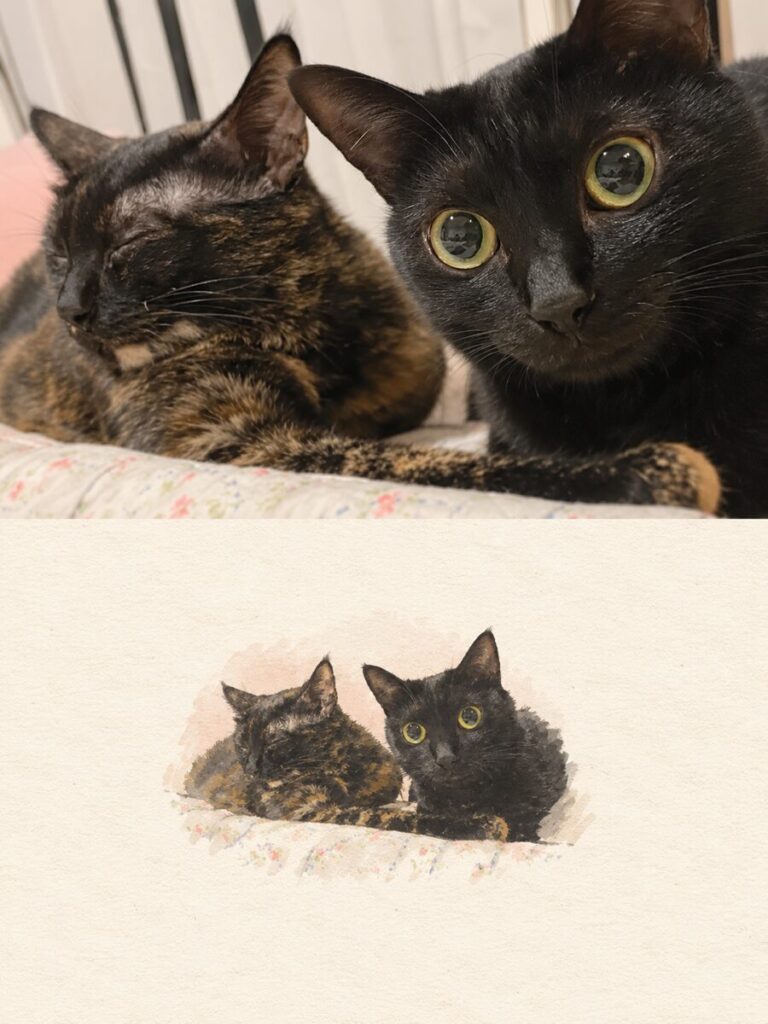
今回ご紹介するのは、上半分に写真、下半分にその写真をもとにしたイラストを配置する加工です。
紹介投稿では「editorial illustration(エディトリアルイラスト)」という言葉が使われています。この記事では、わかりやすく「手描きイラスト風加工」と呼びます。
特徴は、写真を細かく描き写すのではなく、主役のポーズや色を残しながら、形をシンプルにすること。
オフホワイトの紙の質感、絵の具のかすれ、たっぷりの余白が合わさり、アートブックのような雰囲気を楽しめます。
今流行りのプロンプトがかわいすぎる☆。.:* pic.twitter.com/pKYTnzP3xQ
— 𝙈𝙞𝙞 (@mogumogudaily) September 10, 2026
Threadsで見る
日常の写真で楽しめるのが魅力!
この加工の魅力は、特別な写真を用意しなくても楽しめることです。
- カフェで撮ったドリンクやスイーツ
- お気に入りの服を着た日の写真
- 犬や猫など、大切なペットの写真
- 花束や旅先で見つけた小物
こんな身近な写真が、イラストの題材になります。
元写真と並べることで、「服の色が残っている!」「ペットの模様がちゃんと描かれている!」と、見比べる楽しさもあります。
細かく描き込みすぎない、少しラフな仕上がりもかわいいポイントです。
手描きイラスト風加工の作り方
準備するもの
- ChatGPTのアカウント
- 加工したい写真1枚
- このあと紹介するプロンプト
ChatGPTはスマートフォンのアプリでも、ブラウザでも利用できます。
無料プランでも画像のアップロードと画像生成を試せますが、利用上限があります。上限に達した場合は、画面の案内に従って時間を置いてください。
作り方は「写真を添付→プロンプトを送信」!
基本の流れは、次の4ステップです。
- ChatGPTで新しいチャットを開く
- 加工したい写真を1枚添付する
- 下のプロンプトをコピーして送信する
- 生成された画像を確認し、保存する
最初は複数の写真をまとめて送らず、1枚ずつ試してみましょう。
コピペで使える!手描きイラスト風加工プロンプト
以下は、紹介投稿の作例や指示内容を参考に、AI EBISU編集部が日本語で使いやすい形に整理したプロンプトです。元投稿のプロンプトをそのまま転載・翻訳したものではありません。
写真を添付したうえで、全文をコピーして送信してください。
添付した写真1枚をもとに、写真と手描き風イラストを上下に並べた、雑誌の挿絵のようなポスター画像を1枚作成してください。
【全体のレイアウト】
・画像全体は横3:縦4の縦長にしてください。
・上半分を写真、下半分をイラストにして、上下の高さを同じにしてください。
・左右分割や、複数の作例を並べる構成にはしないでください。
【上半分:写真】
・添付写真をもとに、人物や動物の特徴、ポーズ、服装、主な物、色、光の雰囲気をできるだけ忠実に保ってください。
・主役が不自然に切れたり、顔や体の形が変わったりしないようにしてください。
【下半分:手描き風イラスト】
・写真の主役を、形や細部を簡略化した小さなイラストにしてください。
・ポーズ、シルエット、服の色、動物の模様など、元写真だとわかる特徴を残してください。
・主役を中央に小さめに配置し、周囲には広い余白を残してください。主役の大きさは下半分の面積の約20%を目安にしてください。
・背景には、暖かみのあるオフホワイトの紙の質感をつけてください。
・線は細く、少し不均一にしてください。
・色は平面的に塗り、アクリル絵の具で描いたような筆跡やかすれを残してください。
・紙の地色を除き、イラストの主な色は元写真から選んだ4色以内にまとめてください。
・背景は描き込みすぎず、主役を引き立てるために必要な部分だけ残してください。
【仕上がり】
静かで温かみがあり、アートブックや雑誌の挿絵のような、余白を生かした仕上がりにしてください。
水彩のにじみ、アニメ風、3D風、光沢の強い表現にはしないでください。
新しい文字、見出し、装飾ロゴは追加しないでください。
「小さめのイラスト」「広い余白」「紙と絵の具の質感」が、今回の雰囲気を出すためのポイントです。
同じ写真とプロンプトでも、生成するたびに仕上がりが変わることがあります。気になるところは、あとから短い文章で調整してみましょう。
ChatGPTで実践!写真の添付から保存まで
ここからは、実際の操作の流れに沿って紹介します。
① ChatGPTを開き、加工したい写真を添付する
ChatGPTで新しいチャットを開き、入力欄の「+」などの添付ボタンから写真を選択します。
今回は、主役がはっきり写った写真を1枚用意しましょう。最初は、ドリンクやスイーツ、ペットなどがおすすめです。
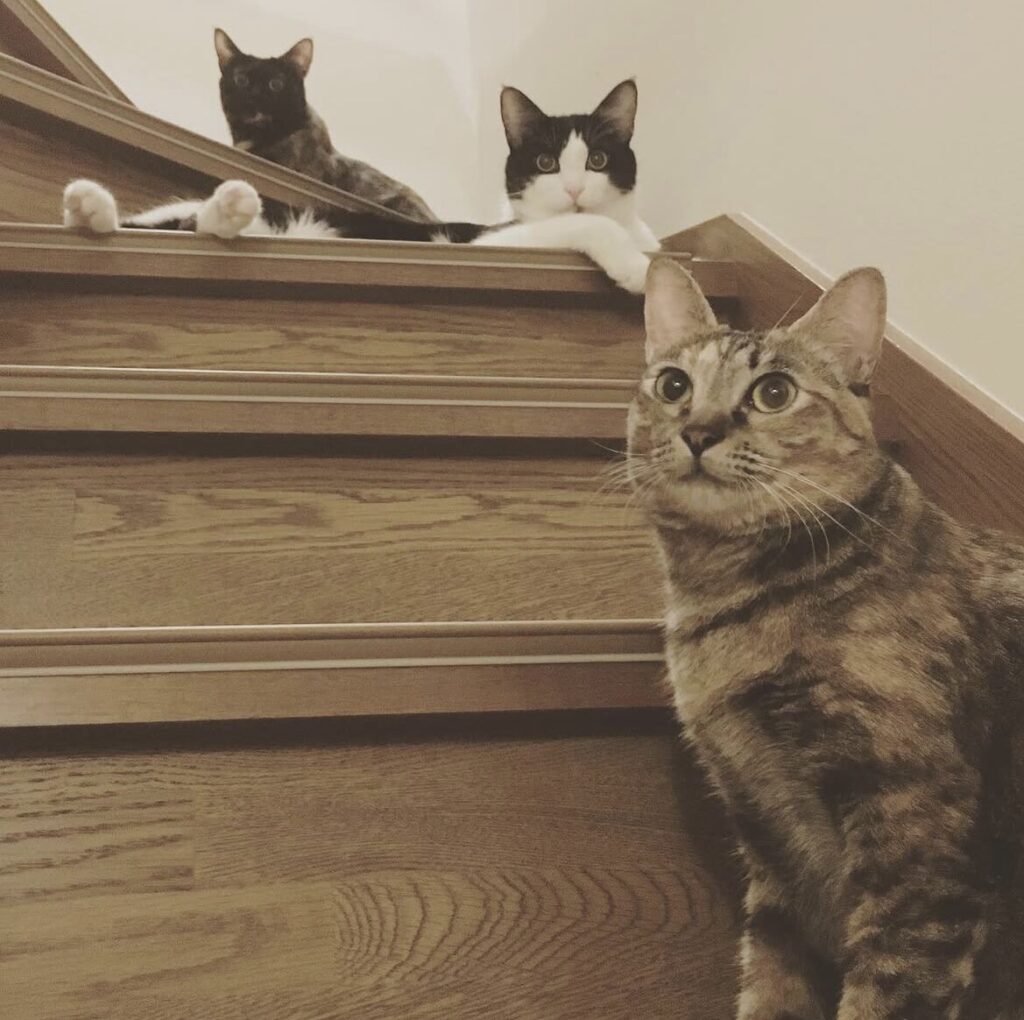
※ボタンの位置や表示名は、端末やアプリのバージョンによって異なります。
② プロンプトを貼り付けて送信する
写真が添付されていることを確認し、「基本プロンプト」を入力欄に貼り付けて送信します。
プロンプトには画像を作成する指示まで含めているので、そのまま送ってみてください。
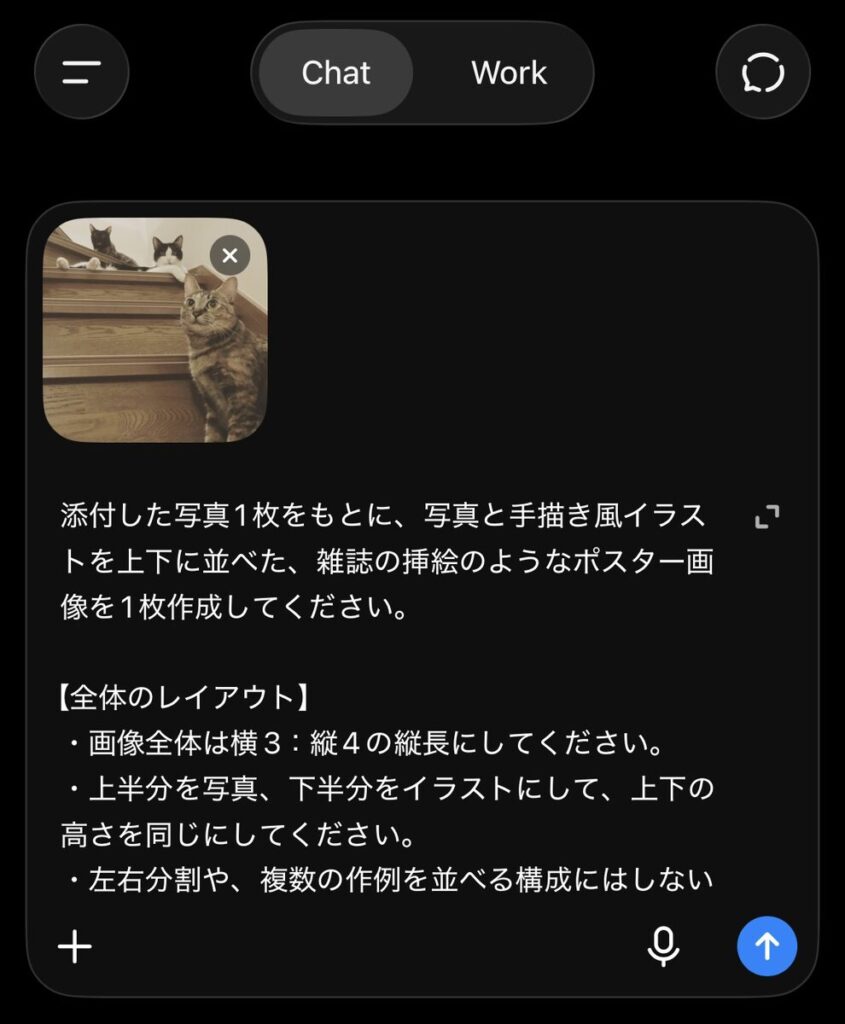
説明文ではなく、添付写真と先ほどの条件をもとに、完成した画像を1枚生成してください。
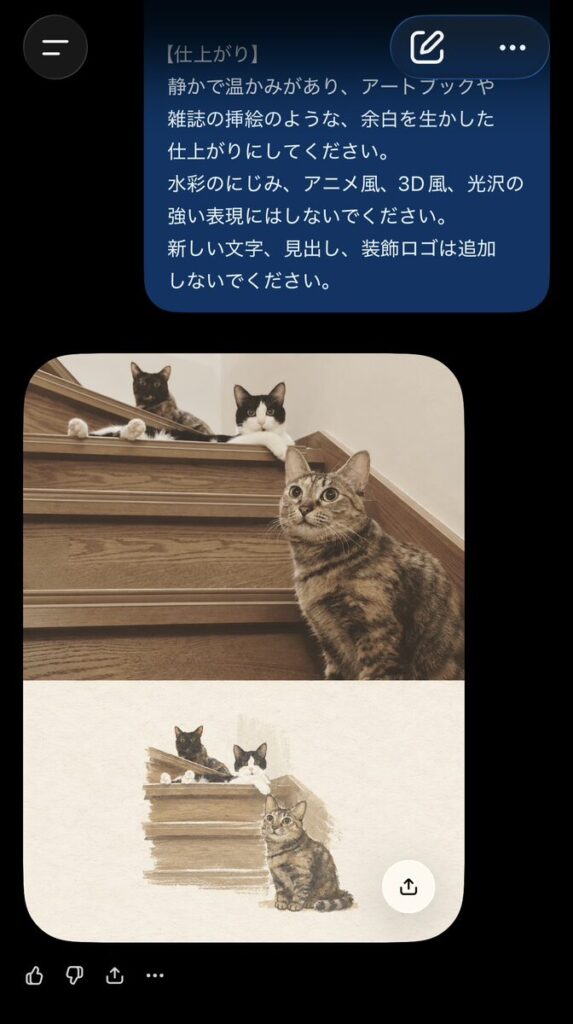
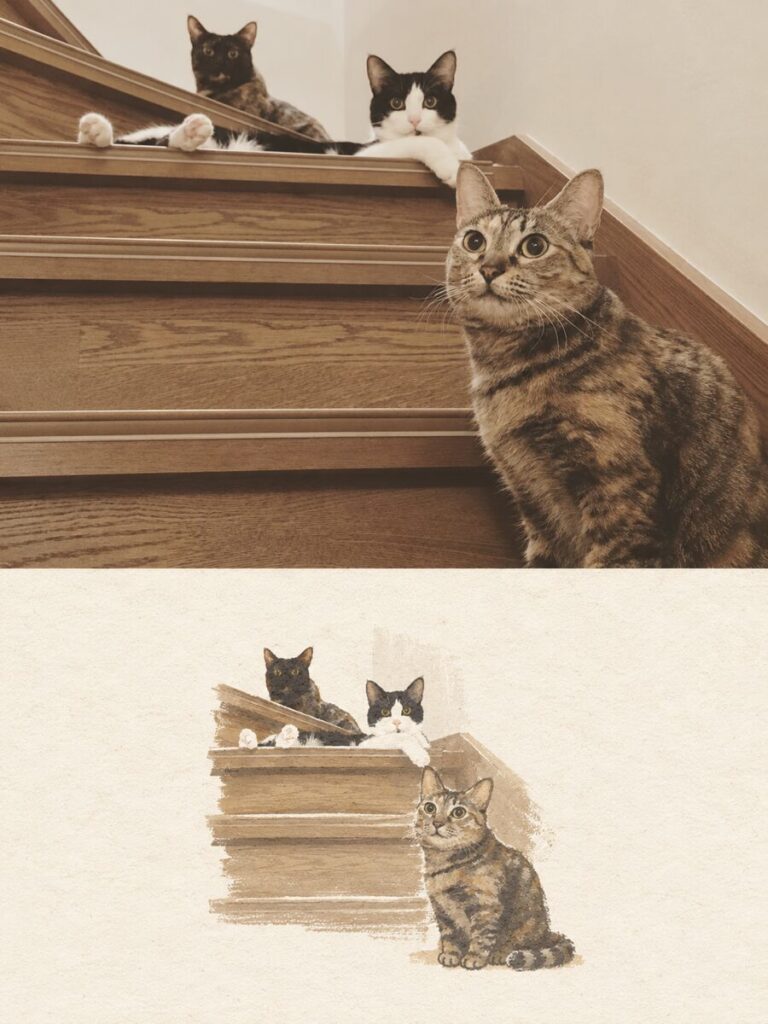
③ 生成された画像を確認する
画像が表示されたら、元写真と見比べてみましょう。
- 上に写真、下にイラストが配置されているか
- 服の色やペットの模様など、主役の特徴が残っているか
- イラストの周りに十分な余白があるか
- 紙の質感や絵の具の筆跡が表現されているか
④ 気に入った画像を保存する
生成された画像を開き、保存・ダウンロードの操作から端末に保存します。
保存するときは、チャット画面のスクショだけでなく、生成画像そのものをダウンロードしておくと使いやすくなります。
【スクショ挿入:画像の保存操作】
好みに合わせてアレンジ!追加プロンプト集
基本の加工ができたら、同じチャットで追加の指示を送ってみましょう。
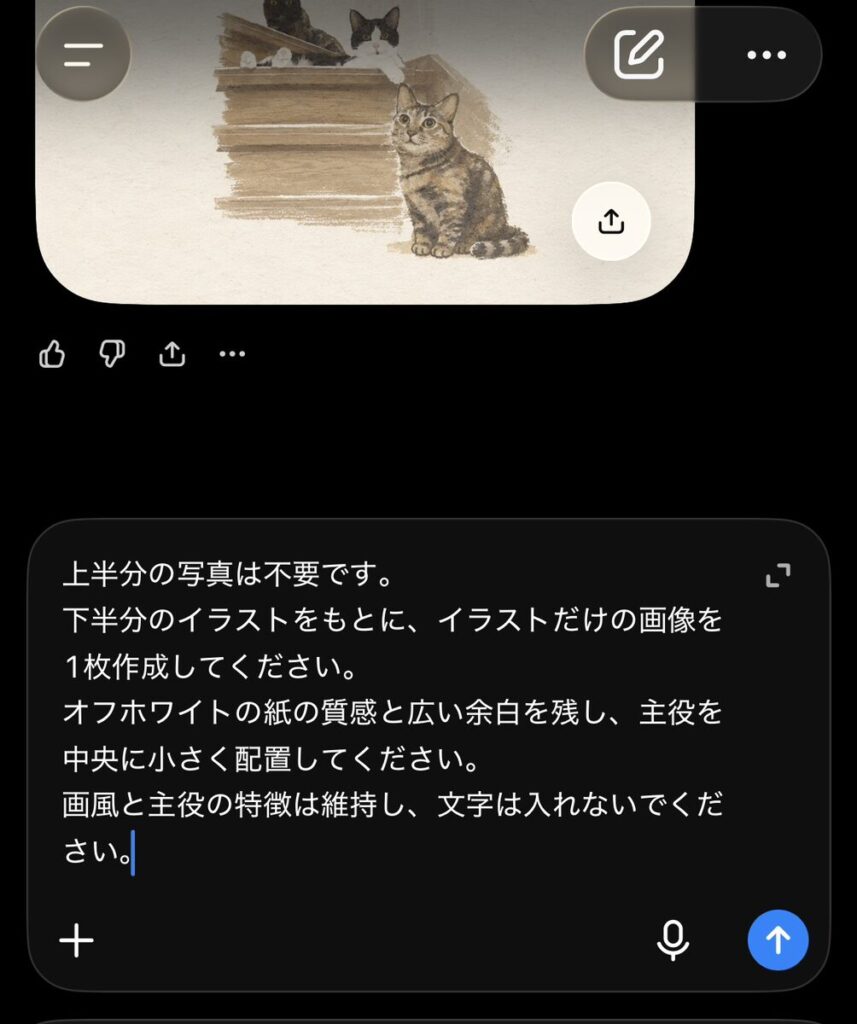
上半分の写真は不要です。
下半分のイラストをもとに、イラストだけの画像を1枚作成してください。
オフホワイトの紙の質感と広い余白を残し、主役を中央に小さく配置してください。
画風と主役の特徴は維持し、文字は入れないでください。
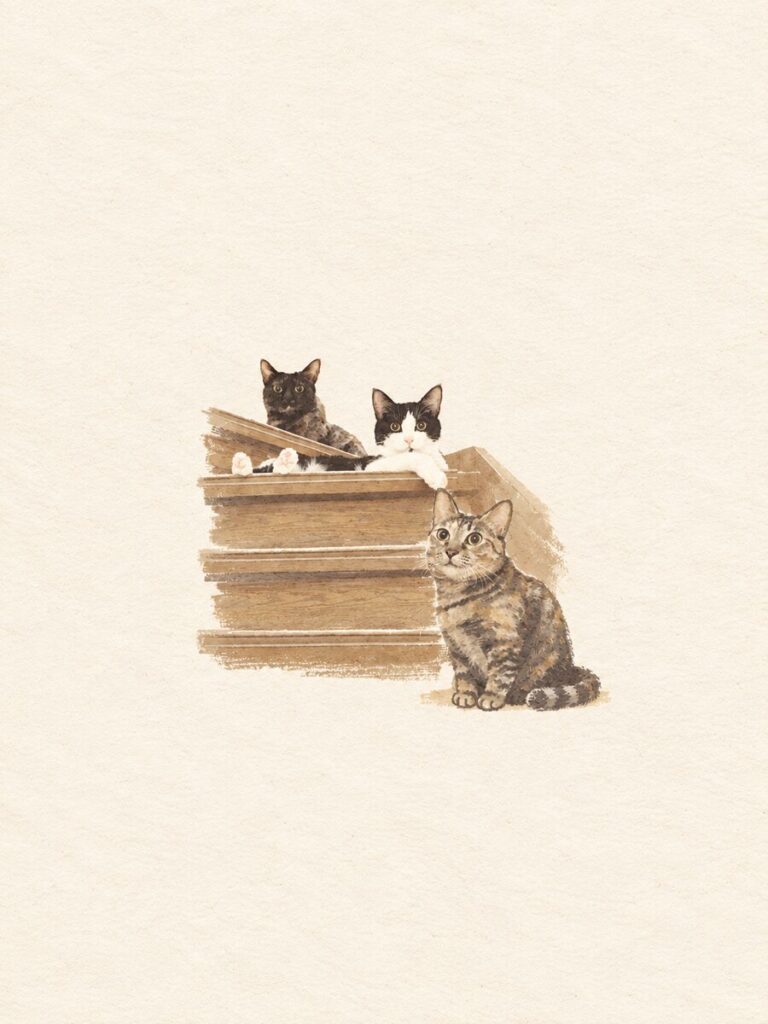
写真とセットの構成から、イラストを主役にしたシンプルな一枚へ。ポストカードのような雰囲気を目指したいときに使えます。
下半分のイラストは、添付写真のペットの耳の形、毛色、顔の模様、体の向きを、よりわかりやすく残してください。
細部を描き込みすぎず、少ない色とシンプルな形で表現してください。
紙の質感と広い余白は維持してください。
下半分のイラストの下に「little moments」と小さく入れてください。
細く控えめな文字にし、イラストと文字の周りには十分な余白を残してください。
それ以外の文字は追加しないでください。
「little moments」の部分は、好きな短い言葉に変更できます。生成後は、文字のつづりが合っているかも確認しましょう。
うまく作れないときのコツ
主役がはっきり写った写真を選ぼう
最初に試すなら、何をイラストにしたいかが伝わりやすい写真がおすすめです。
- 主役が明るく、はっきり写っている
- 人物や物が重なりすぎていない
- 背景が比較的シンプル
- 花束やカップなど、残したい物が見切れていない
写真の情報が多い場合は、「主役は手前の犬です」「花束と持っている手を中心に描いてください」と、対象を指定してみてください。
イラストが大きすぎるとき
下半分のイラストを今より小さくし、中央に配置してください。
主役の大きさは下半分の面積の約20%を目安にして、周囲の余白を広げてください。
リアルすぎる・水彩画のようになるとき
下半分のイラストは、細かな陰影と水彩のにじみを減らしてください。
形をもっとシンプルにして、不透明な絵の具の平面的な塗りと、かすれた筆跡で表現してください。
元写真の顔や構図が変わってしまうとき
AIによる加工では、「元写真を維持して」と指示しても、写真部分の顔や細部が変わることがあります。
写真をそのまま残したい場合は、イラストだけを生成し、画像編集アプリなどで元写真と上下に並べる方法もあります。
縦横比や上下の大きさが指定どおりになっていない場合も、生成後に確認して調整しましょう。
お気に入りの写真を、手描きイラスト風にしてみよう!
日常の写真を、紙の質感と小さなイラストで楽しむ今回の加工。
まずはお気に入りの写真1枚と、基本プロンプトで試してみてください。余白や色、文字を少し変えるだけでも、自分好みの一枚を目指せます作品も作れます。
SNSで人気のハッシュタグ
SNSに投稿するなら、こんなハッシュタグも使えます。
- AI加工
- ChatGPT
- 手描き風イラスト
- 写真加工
自分で撮った写真など、加工・公開してよい写真を使って楽しんでくださいね。