 AI EBISU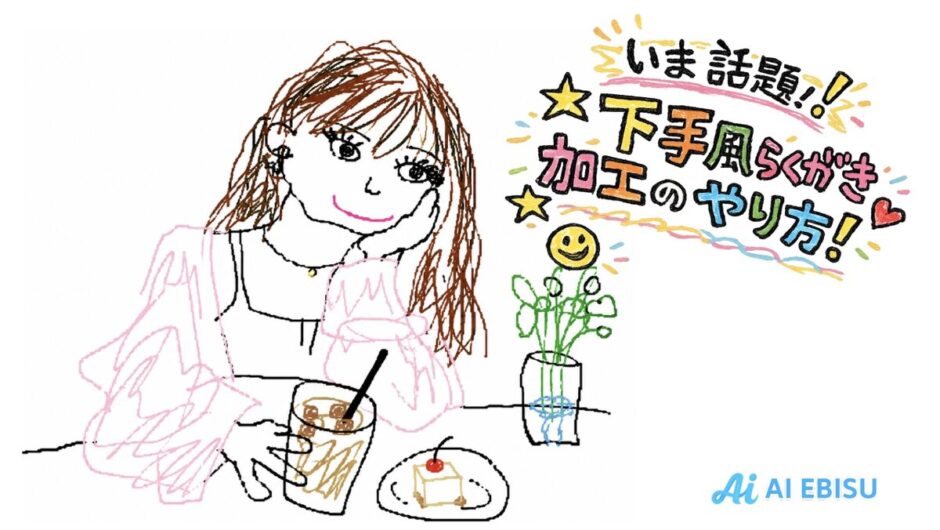

SNSで話題!いま話題のらくがき加工トレンド!
らくがき加工とは?
AIを使ったらくがき加工が、今SNSで話題になってきています!
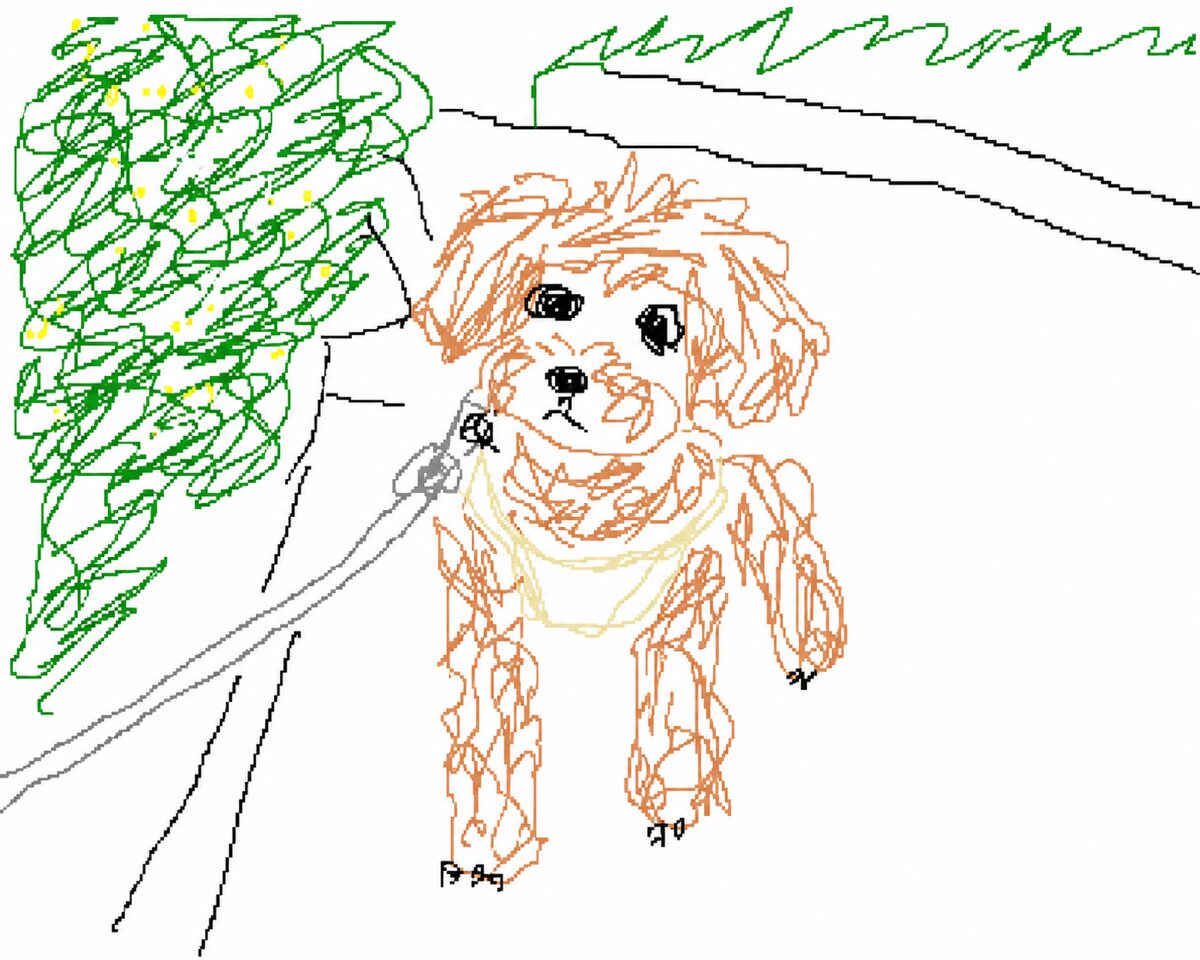
アップロードした写真がまるで子供が描いたような脱力感のあるイラストに!
風景、人物や動物まで、いろんな写真で遊べるのでいまいろんな写真を加工した画像が話題に!
ChatGPTで簡単にできるので、今回はその方法をご紹介します!
このプロンプト、かわいい…
— アフロマンス Afromance (@afromance) May 2, 2026
「添付された画像を、可能な限り最も下手くそで、ぐちゃぐちゃな落書き調で、完全に情けない感じで描き直してください。白い背景を使って、MS… pic.twitter.com/VkuxDUthzj
らくがき加工のやり方
準備するもの
- ChatGPTアプリ(無料版でOK)
- 加工元の写真(画像を推奨)
- 後述するプロンプト(コピペするだけでOK)
らくがき加工の簡易手順
- ChatGPTアプリを開いて新しいチャットを開始
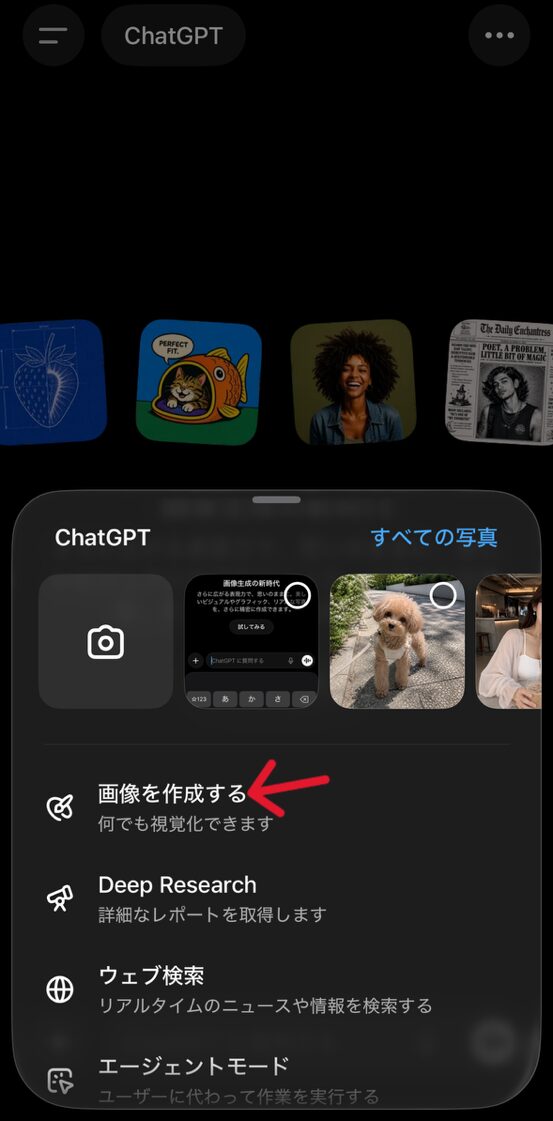
- 「+」ボタンをタップして、「画像を作成する」をタップ
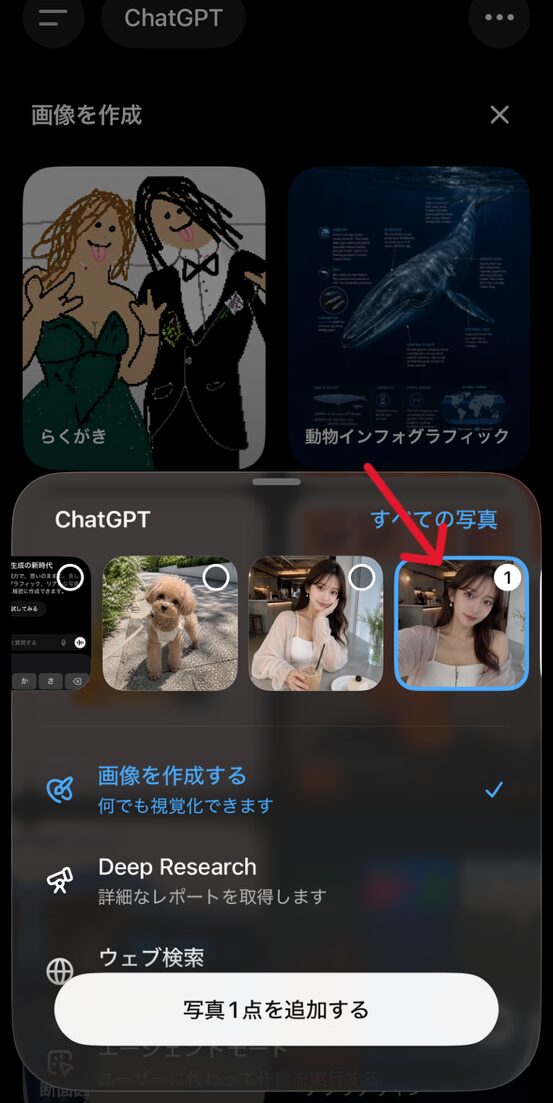
- 続いて、加工元となる写真を選択
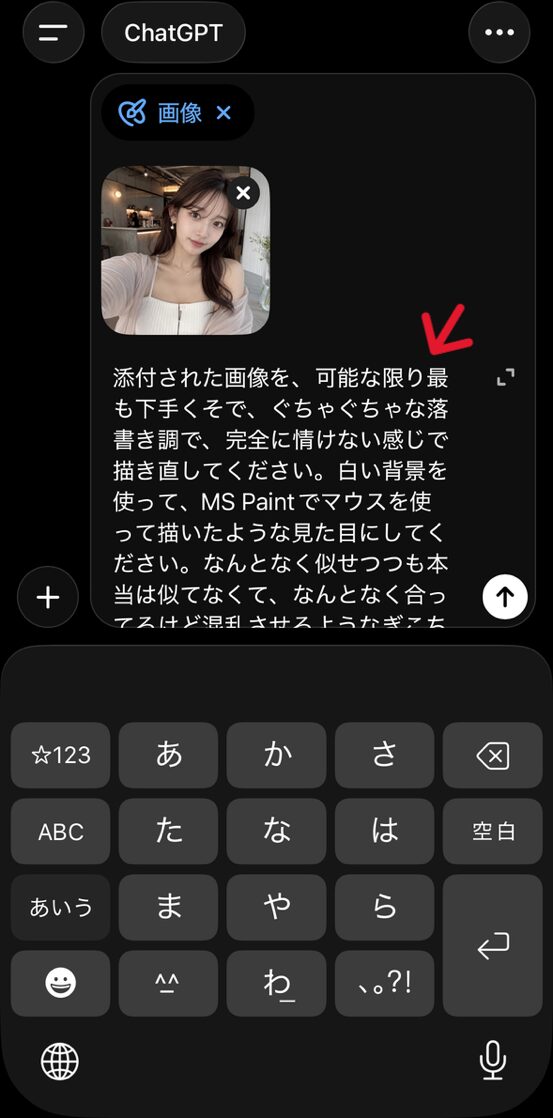
- 後述のプロンプトをコピペして送信
- 生成された画像を長押しして保存
らくがき加工のプロンプト紹介
いま話題のらくがき加工のプロンプトは下記の通りです!
コピーボタンで簡単にコピーできるのでぜひ試してみてください!
添付された画像を、可能な限り最も下手くそで、ぐちゃぐちゃな落書き調で、完全に情けない感じで描き直してください。白い背景を使って、MS Paintでマウスを使って描いたような見た目にしてください。なんとなく似せつつも本当は似てなくて、なんとなく合ってるけど混乱させるようなぎこちないずれ方で、あの低品質なピクセルごとの感じを強調して、本当に馬鹿みたいに下手臭さを際立たせてください。いや、待てよ、まあいいや、どう描いてもいいから。
AI EBISU編集部で実際にやってみました!
前述の簡易手順に従って一つ一つ丁寧に解説しながら進めていきます!
皆さんも一緒にトライしてみましょう ✨
今回、らくがき加工に使用する画像はこちら!
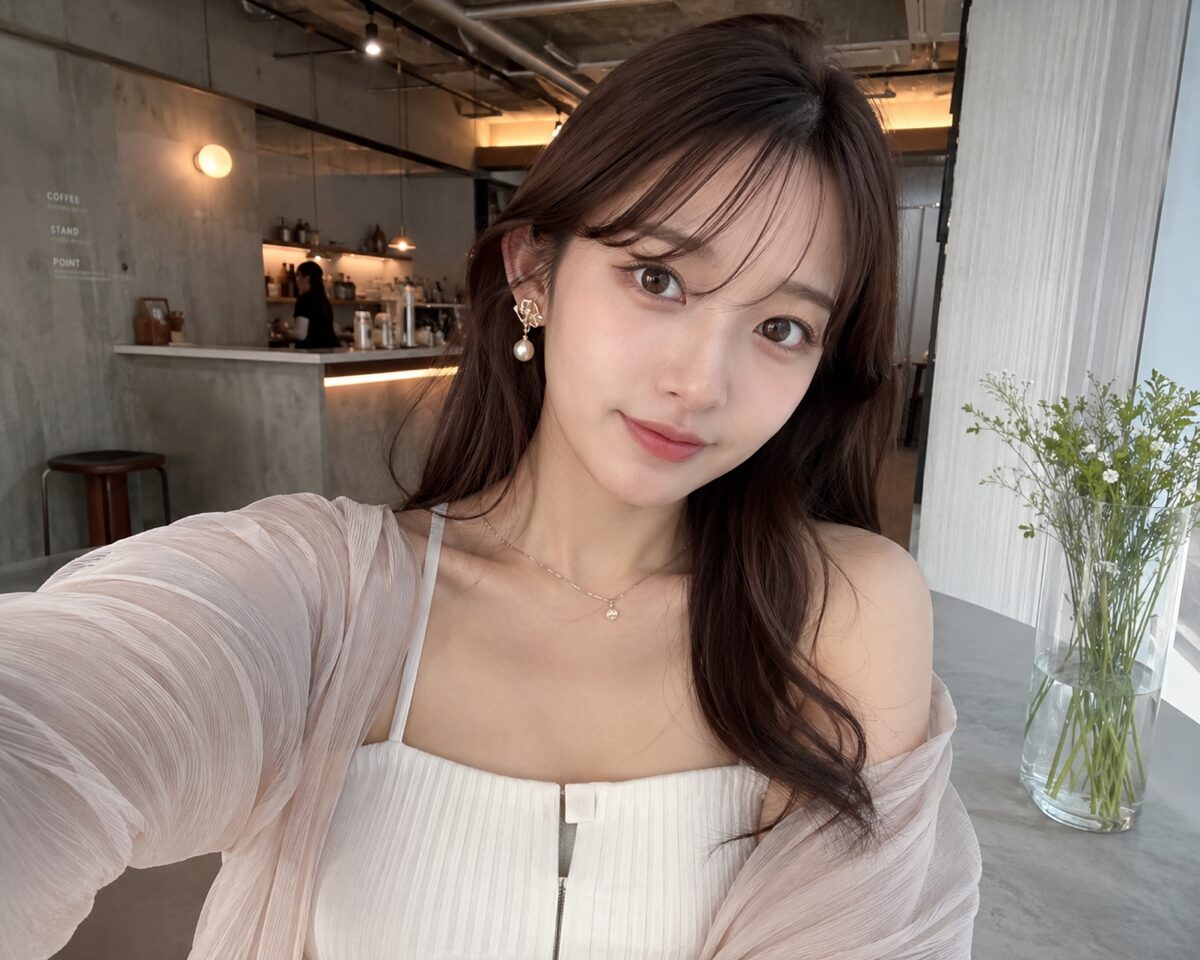
① ChatGPTアプリを開く
まずはChatGPTアプリを開いてみましょう。
まだインストールしていない方はアプリストアで「ChatGPT」と検索してみてください!
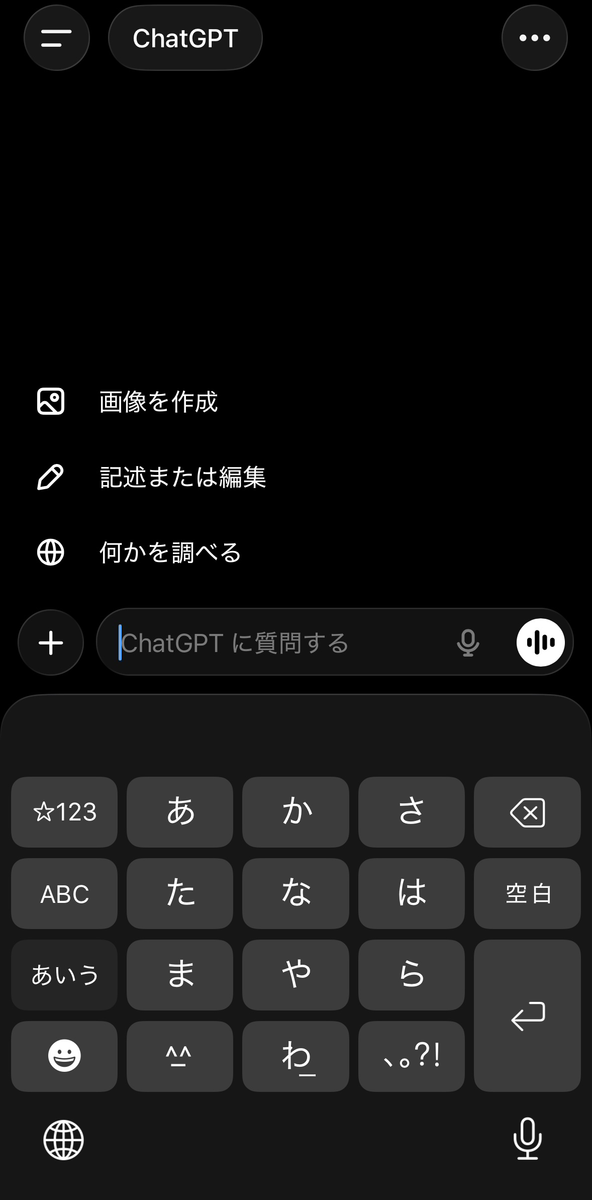
② プラスボタンをタップして「画像を作成する」を選択
③再度プラスボタンをタップして加工元の写真を選択
④ プロンプトをコピペして送信
生成した画像を長押しして保存
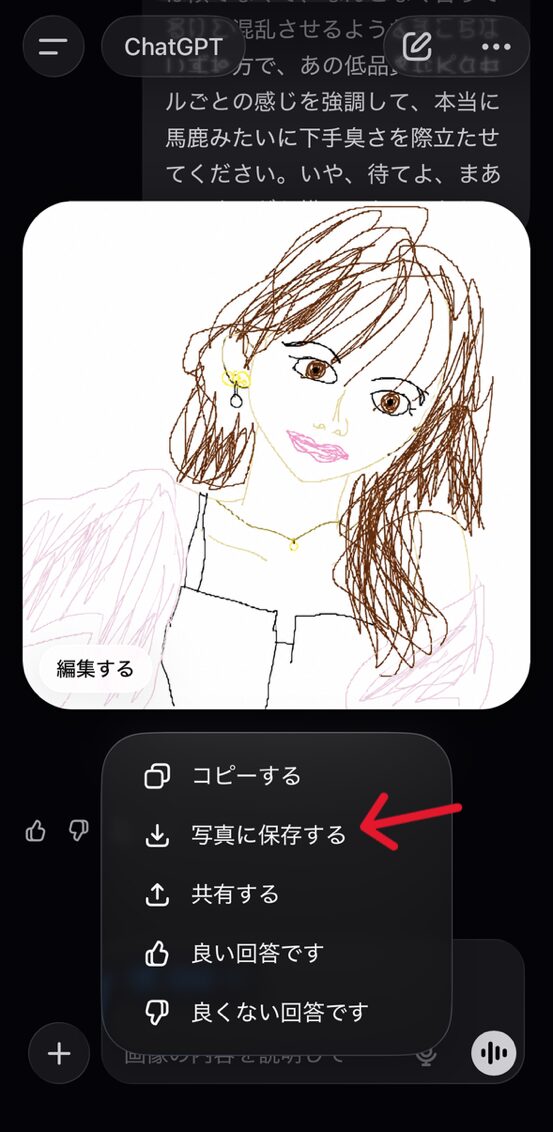
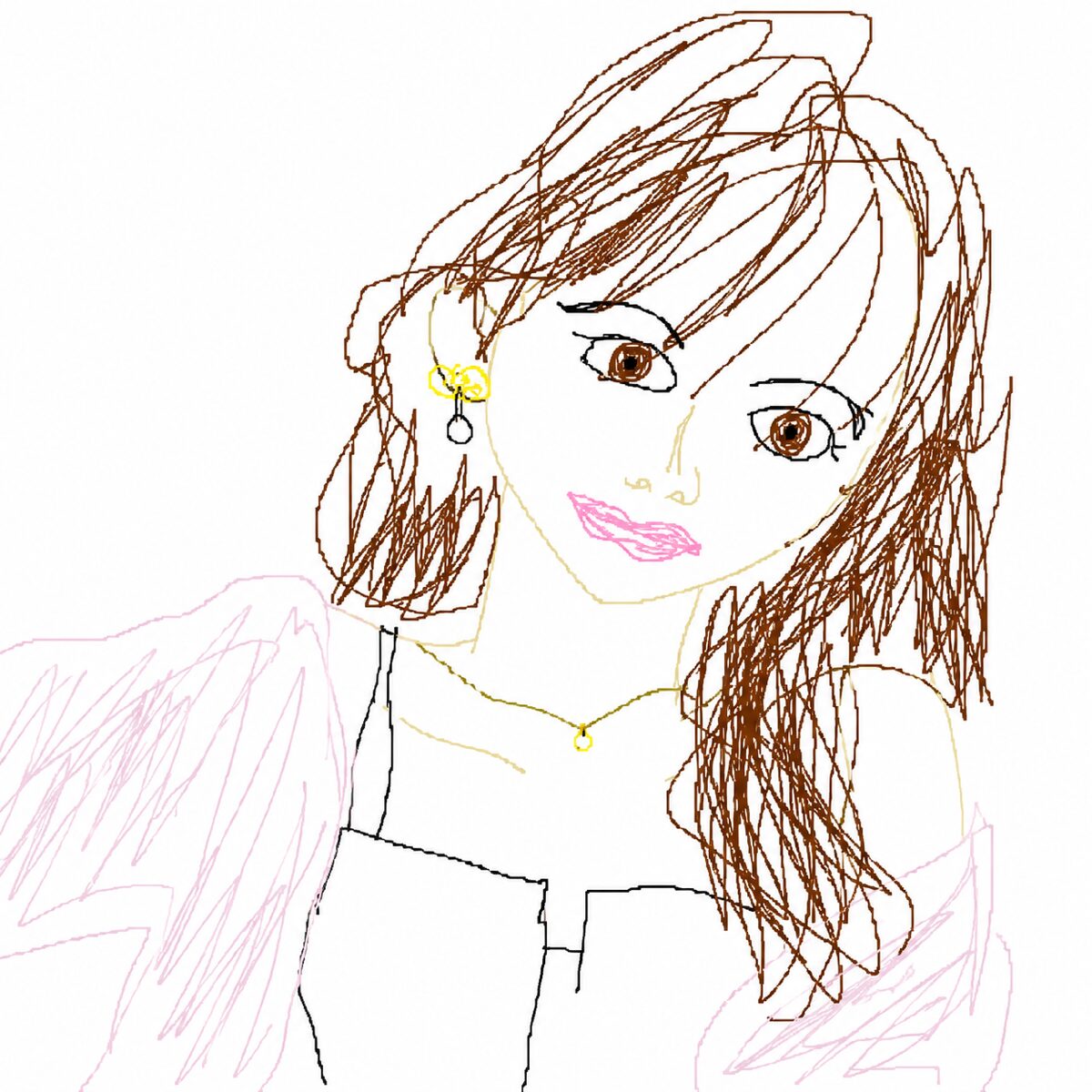
完成した画像がこちら!📸
いい感じのらくがき加工の画像が完成しました!✨
より楽しむための追加指示文
- 「使う色は○色まで」(使う色の数を制限する)
- 「○日前の記憶を思い出しながら描いた感じ」(雑さをUP)
- 「○○が描いたような感じ」(酔っ払いや小学生など、描いた人を追加)
- 「○○で描いたような感じ」(えんぴつやクレヨンなど、道具を指定)
上手に加工するコツ
写真選びのポイント 📸
- 人物は少なめ
- 明るい場所で撮影されている
- 表情や服装がはっきり見える
- 複雑なポーズをしていない
- 背景がシンプル
よくある問題とその対処法
問題1:良すぎる
→ 人物が多すぎると精密に描こうとしてしまうので人数を少なくする。または、プロンプトに上述の「小学生が描いたような感じ」を追加する
問題2:生成されたイラストが下手過ぎる
→ 仕様です。
問題3:色が多すぎる
→ プロンプトに「使う色は3色まで」などと指定
問題4:イラストが精密すぎる
→ 「小学生が描いたような感じ」と指定
まとめ
紹介したプロンプトを使えばかっこいい写真もきれいな写真も、ちょっと笑ってしまうようなかわいい写真に!
ぜひこのプロンプトで遊んでみてくださいね!